Как отключить доступ сотрудника
Чтобы ограничить отдельные действия, откройте «Сотрудники → три точки → Настроить права», выключите нужные пункты и сохраните. Чтобы убрать сотрудника из проекта, выберите «три точки → Удалить» и подтвердите удаление.
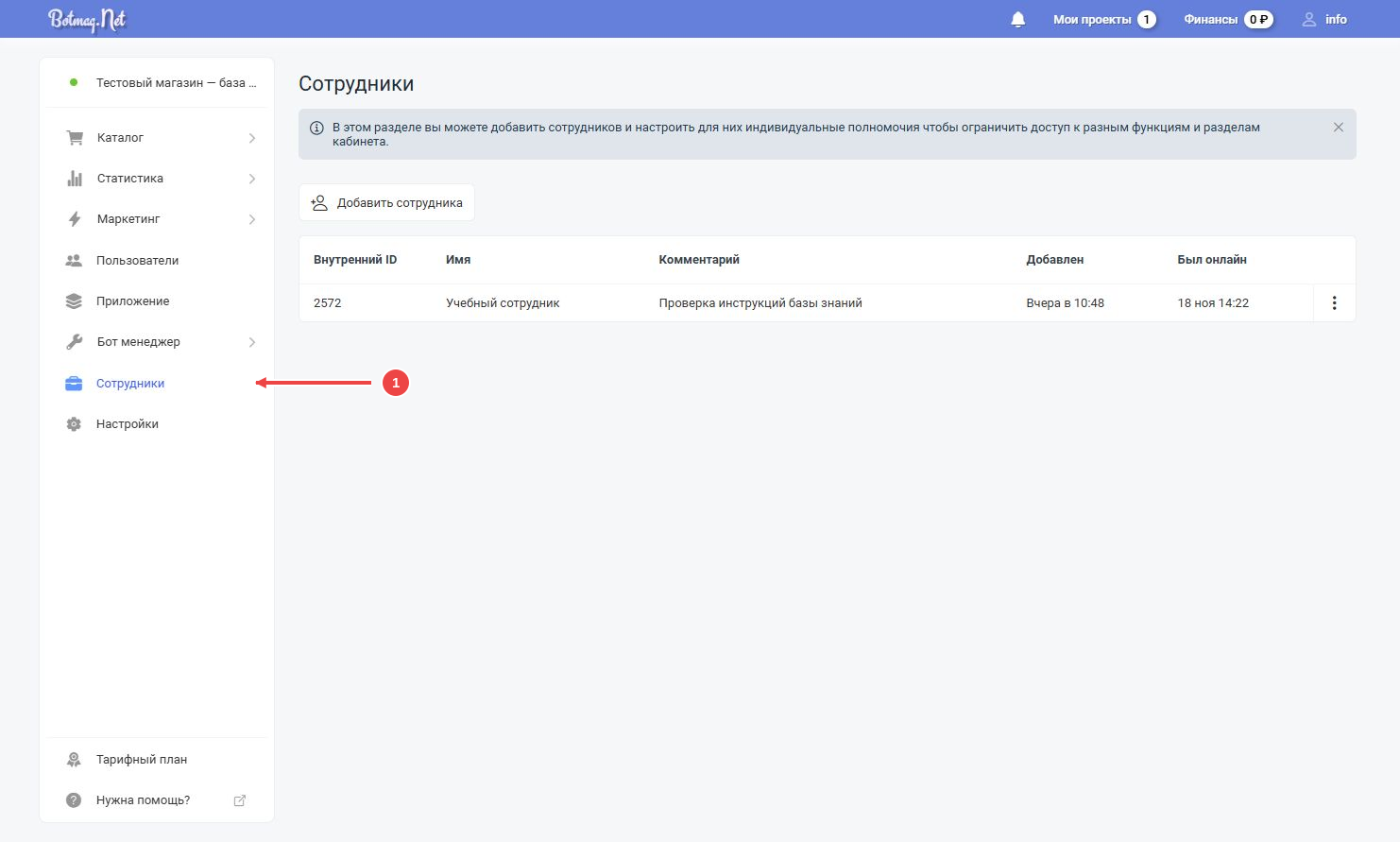
Уберите часть полномочий
- В нужном проекте откройте Сотрудники.
- В строке нужного человека нажмите три точки → Настроить права.
- Выключите действия или разделы, которые больше не нужны.
- Нажмите Сохранить внизу страницы.
Подробнее о переключателях - в гайде по правам сотрудника.
Если нужно временно убрать все полномочия, снимите все разрешения и сохраните. Проверьте, что в группах не осталось включённых переключателей: снятие одного Только просмотр не выключает остальные действия автоматически.
Удалите сотрудника из проекта
- Откройте Сотрудники и сверьте внутренний ID и имя.
- Нажмите три точки → Удалить.
- В окне Удаление сотрудника проверьте имя.
- Подтвердите кнопкой Удалить.
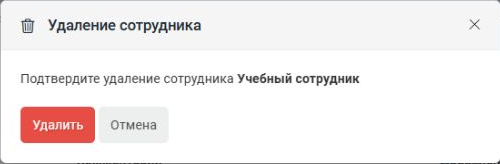
Это удаляет сотрудника из текущего проекта. Его личный аккаунт Botmag.Net сохраняется. Удаление записи сотрудника не удаляет товары и заказы магазина.
Если выбрали не того человека, нажмите Отмена.
Если доступ понадобится снова
Добавьте сотрудника заново по его внутреннему ID и отдельно назначьте права. После удаления старая запись с полномочиями не сохраняется в списке сотрудников проекта.