Как посмотреть состав и данные заказа
В «Статистика → Продажи» нажмите ID нужного заказа. В полной карточке проверьте оплату, «Состав заказа», «Детали заказа» и «Финансы и скидки».
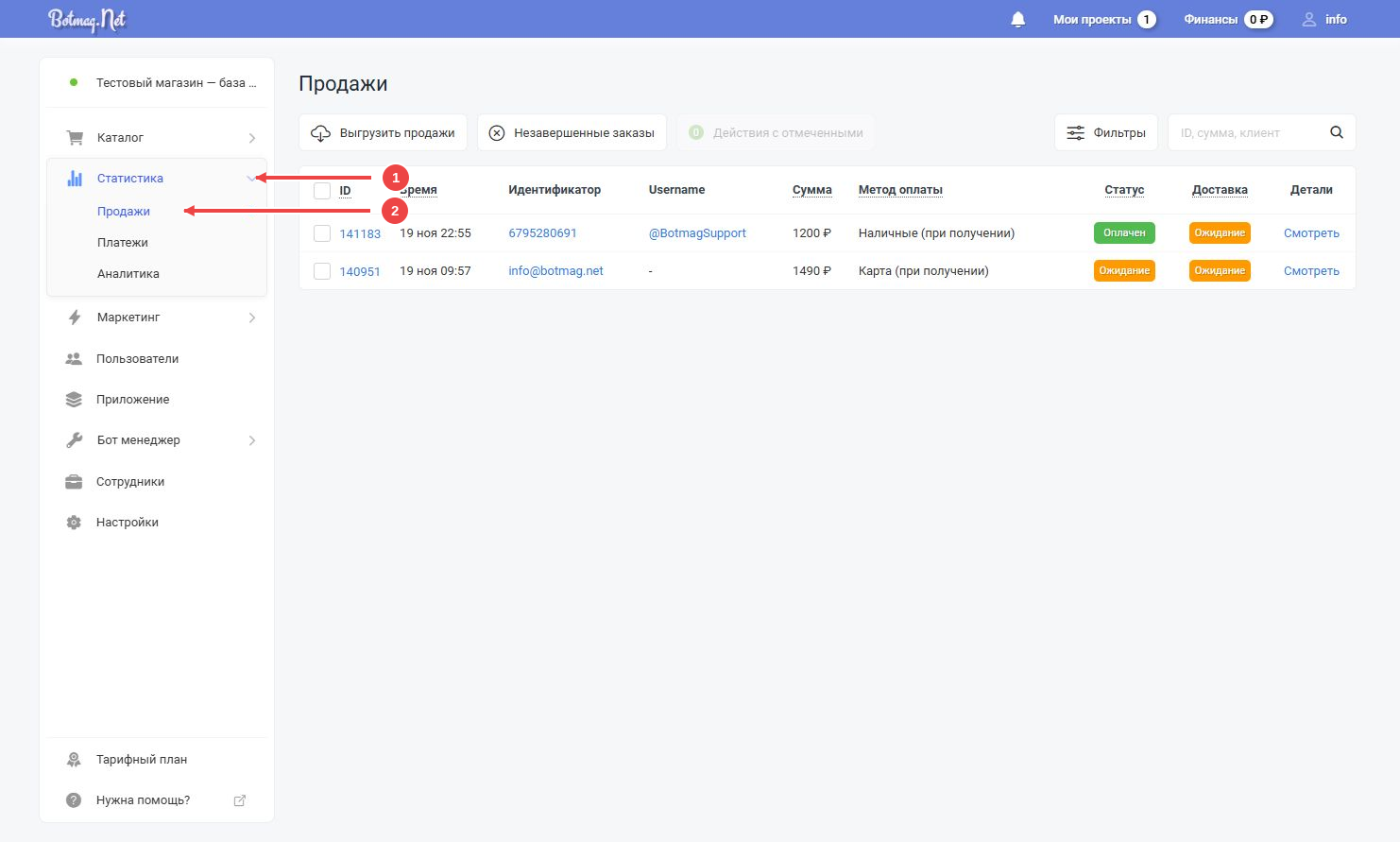
Откройте карточку
Найдите заказ и нажмите его ID. Сверху появится заголовок с номером заказа.
Проверьте оплату
В верхнем блоке показаны статус заказа, метод оплаты и суммы К оплате и Оплачено.
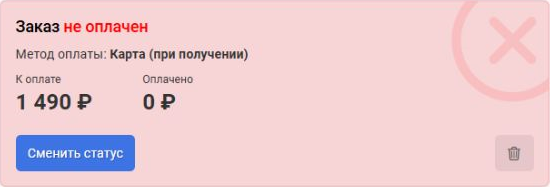
При оплате картой или наличными при получении проверьте фактическое поступление денег. Сам выбор способа при оформлении не подтверждает оплату.
Для отметки фактической оплаты используйте инструкцию по статусам.
Проверьте состав
В Состав заказа видны название товара или его варианта, количество и цена. Сверьте размер, цвет и другие особенности по названию выбранной позиции.
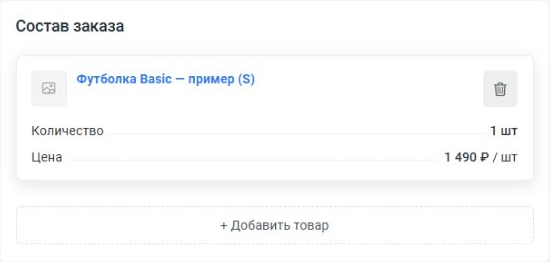
Если нужно добавить или убрать позицию, откройте инструкцию по изменению состава заказа.
Посмотрите покупателя и получение
В Данные покупателя находится информация о профиле клиента. В Детали заказа проверьте время оформления, способ получения и заполненные покупателем сведения.
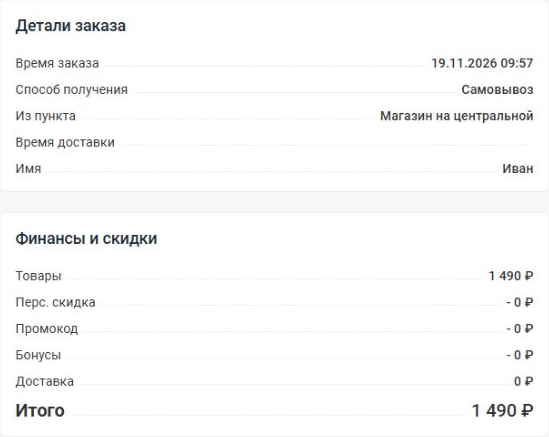
Набор сведений зависит от способа получения и данных, запрошенных при оформлении. Для самовывоза проверьте выбранную точку, для доставки - адрес или пункт выдачи.
Если нужных контактов нет, проверьте настройки данных покупателя, чтобы запрашивать их при следующих заказах.
Сверьте итог
В Финансы и скидки отдельно показаны товары, персональная скидка, промокод, бонусы, доставка и Итого.
Сверьте итог с учётом доставки и применённых скидок.