Как настроить данные покупателя
Откройте «Настройки → Данные в заказе», включите нужные поля и нажмите «Сохранить». Затем обновите оформление заказа на витрине и проверьте раздел «Данные покупателя».
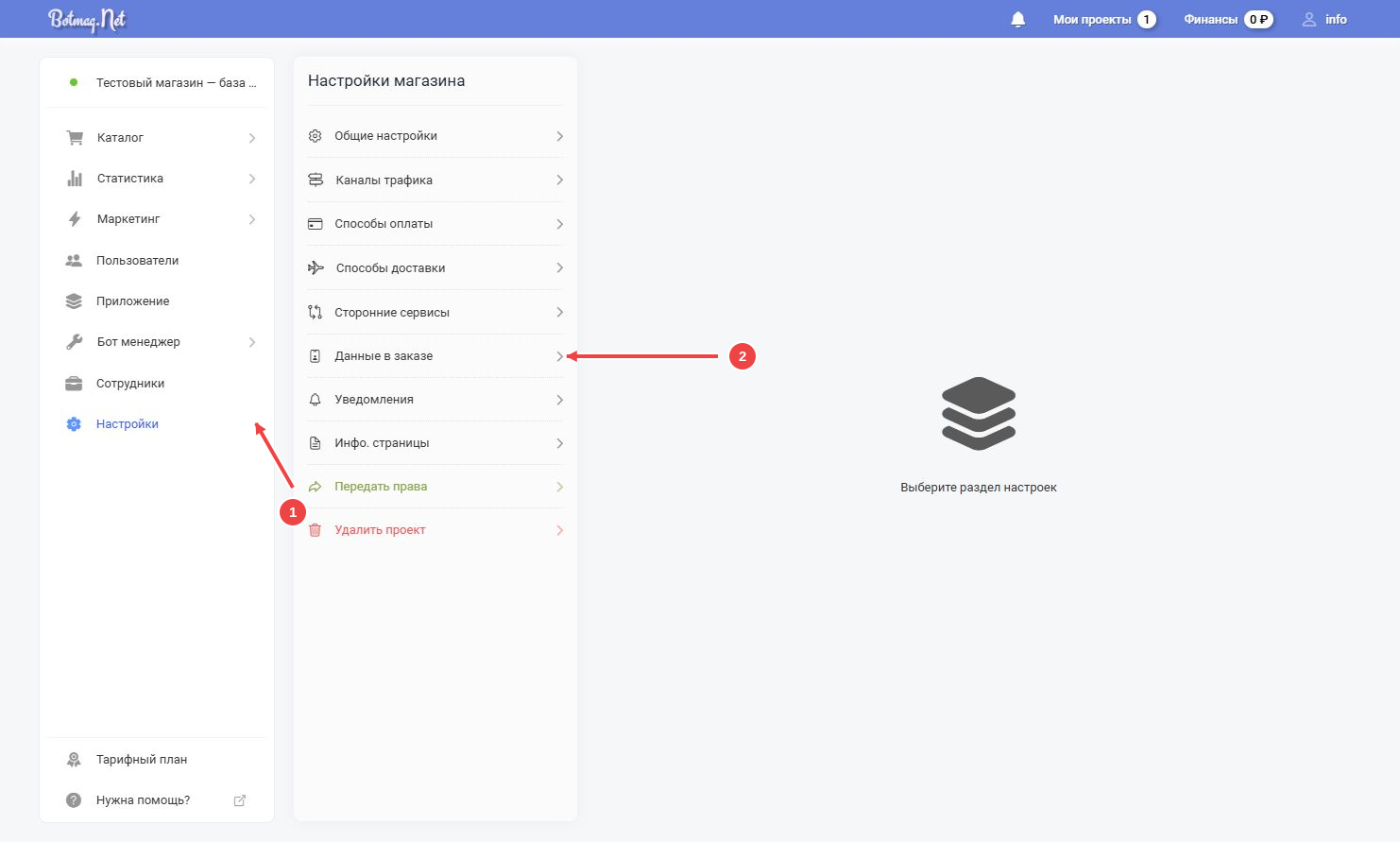
Выберите нужные данные
- В кабинете выберите проект магазина.
- Откройте Настройки → Данные в заказе.
- Включите данные, которые нужны для обработки заказа.
| Настройка | Что запрашивается |
|---|---|
| ФИО | Фамилия, имя и отчество; нужные части выбираются отдельно |
| Дата рождения | Дата рождения покупателя |
| Номер телефона | Телефон; доступны варианты Любые страны и Россия (+7) |
| Электронная почта | |
| Адрес доставки | Адрес и выбранные дополнительные сведения |
| Комментарий | Пожелания покупателя к заказу |
Для выбора даты и времени получения настройте гибкий график или список своих вариантов.
Включение ФИО раскрывает отдельные переключатели. Например, чтобы запросить только имя, включите Имя, а фамилию и отчество оставьте выключенными.
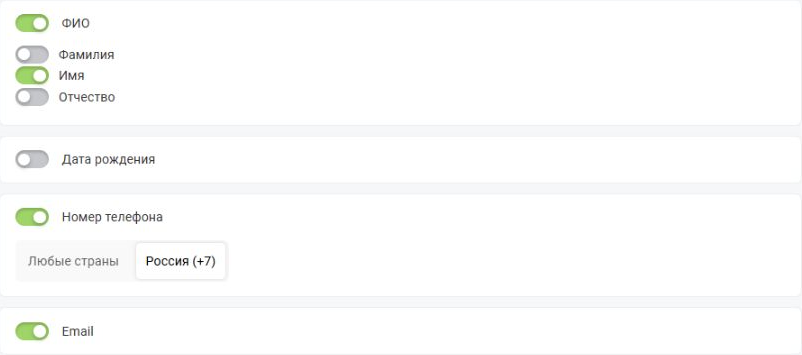
Выбирайте поля, которые действительно нужны вашему магазину: покупателю будет проще заполнить короткую форму.
Настройте адрес
Включите Адрес доставки. При необходимости дополнительно выберите Кв/офис, Подъезд, Этаж и Код двери.

Эта настройка задаёт запрашиваемые данные. Стоимость и способ доставки настраиваются отдельно в разделе доставки.
Сохраните и проверьте
Нажмите Сохранить внизу страницы. Повторно откройте настройки и убедитесь, что выбранные поля включены.
На витрине добавьте товар в корзину, перейдите к оформлению и раскройте Данные покупателя. Адрес также проверяйте в Способ получения при выборе доставки.
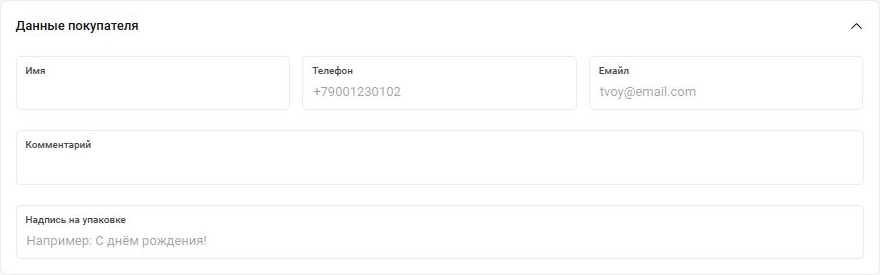
На примере также есть своё поле Надпись на упаковке. Оно добавляется отдельно.
Чтобы убрать стандартное поле из формы, выключите его в настройках и сохраните. Если изменения не видны, обновите страницу оформления и проверьте, что открыта витрина нужного проекта.