Как массово загрузить и выгрузить цифровые позиции
В списке цифровых позиций используйте массовое добавление строк или «Импорт из XLSX» по шаблону. Для экспорта нажмите «Выгрузить позиции» и выберите период и статус.
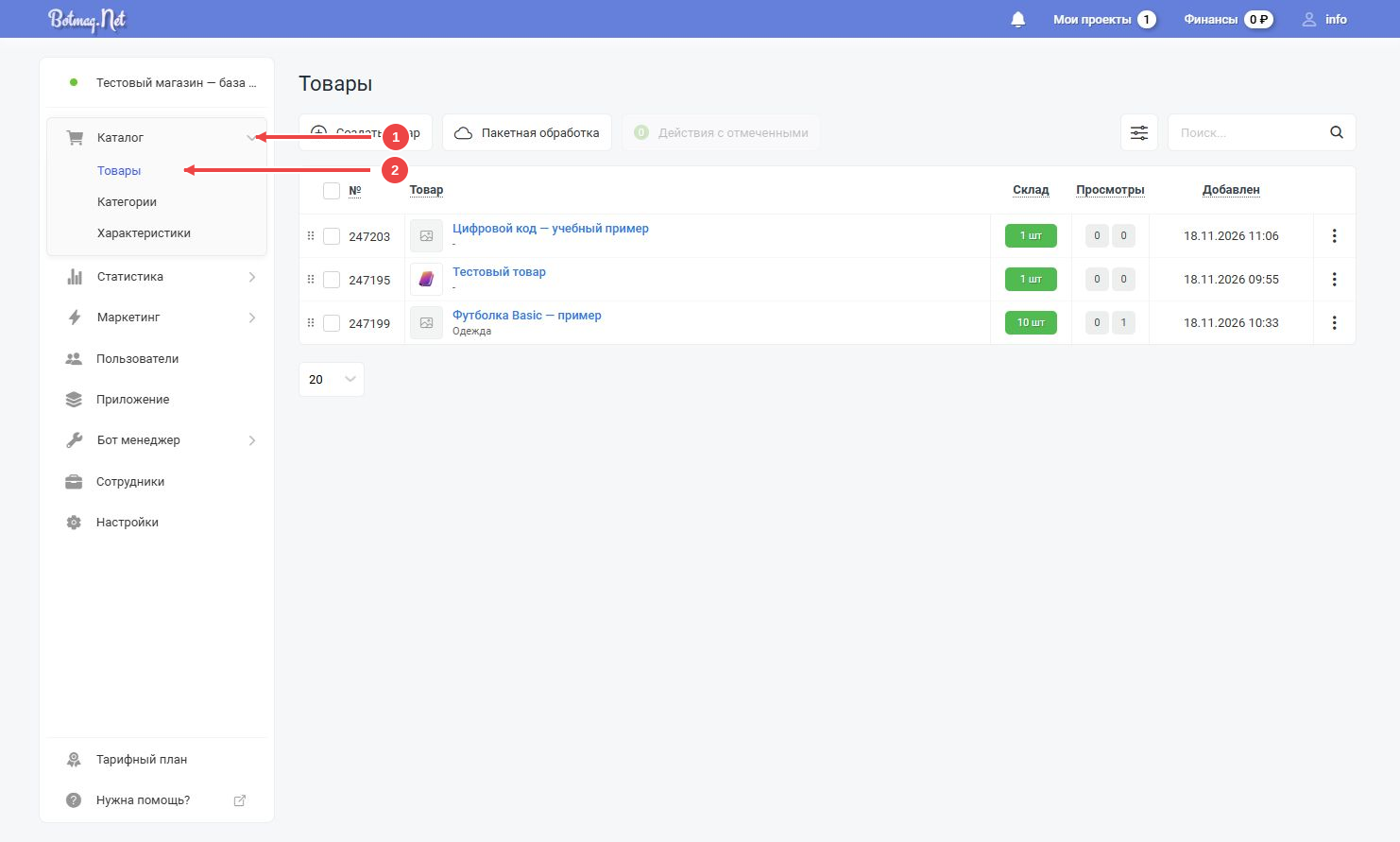
Откройте позиции
В Каталог → Товары откройте Склад цифрового товара и нажмите значение в колонке В наличии у нужной модификации. Откроется список выдаваемых позиций.
Добавьте коды строками
Нажмите Добавить позицию и включите Массовая выгрузка строк. Введите данные: одна строка - одна отдельная позиция. Нажмите Добавить.
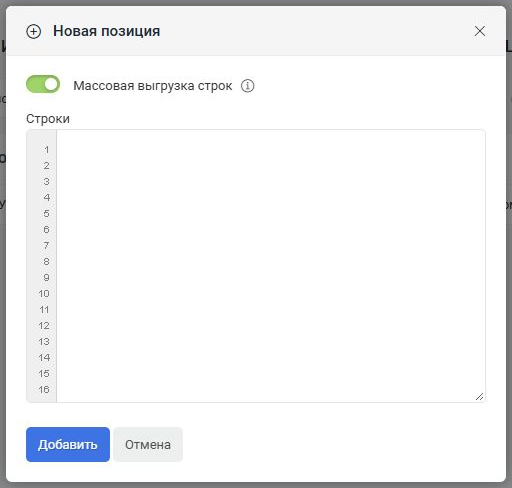
Так удобно добавлять отдельные коды. Если одному покупателю нужно выдать многострочную инструкцию целиком, используйте обычную позицию без этого переключателя.
Загрузите XLSX
Нажмите Импорт из XLSX. Скачайте шаблон из этого окна, заполните его, выберите файл и нажмите кнопку импорта.
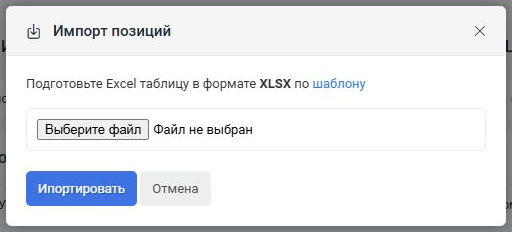
Это добавление позиций, а не обновление прежних по SKU. Не загружайте повторно уже добавленные коды. После импорта сравните число и содержимое позиций: действуют ограничения объёма загрузки.
Выгрузите позиции
Нажмите Выгрузить позиции. При необходимости задайте периоды добавления и продажи, выберите статус: все, проданные, непроданные или в резерве. Нажмите Выгрузить.
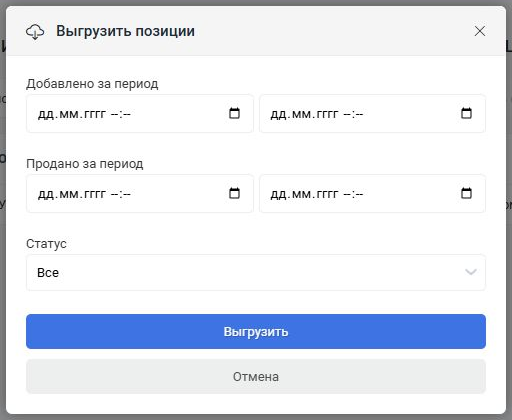
Выгруженный файл может содержать действующие коды. Храните его с ограниченным доступом.
Для повторной выдачи одного материала используйте безлимитный цифровой товар.