Как подключить оплату через Т-Банк
В «Настройки → Способы оплаты» раскройте «Т-Банк». Введите терминал и пароль интернет-эквайринга, заполните почту и параметры чека, затем сохраните настройки.
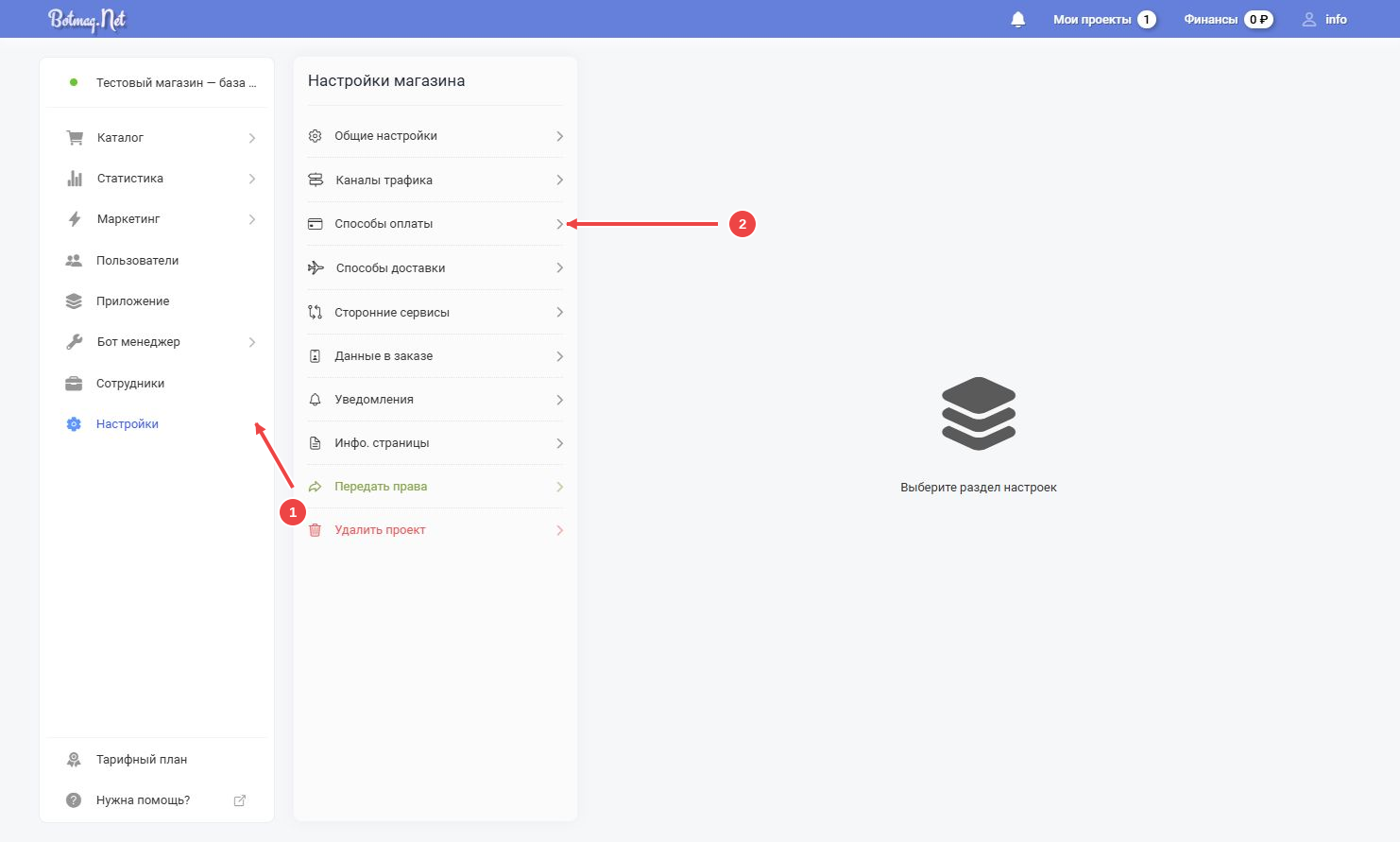
Подготовьте данные
Подключите интернет-эквайринг и магазин в Т-Банке. В настройках терминала найдите TerminalKey и пароль для интеграции. Это данные терминала, а не пароль входа в банковский кабинет. Назначение параметров описано в документации Т-Банка.
Заполните форму
- Откройте нужный проект в Botmag.Net.
- Перейдите в Настройки → Способы оплаты → Т-Банк.
- В поле Терминал вставьте TerminalKey, в Пароль - пароль терминала.
- Укажите Почту для отправки чеков. Она используется, если покупатель не указал свой email.
- Выберите Систему налогообложения. Заполните доступные параметры чека: Версия ФФД, Ставка НДС, Тип платежа, Признак предмета расчета.
- Нажмите Сохранить.
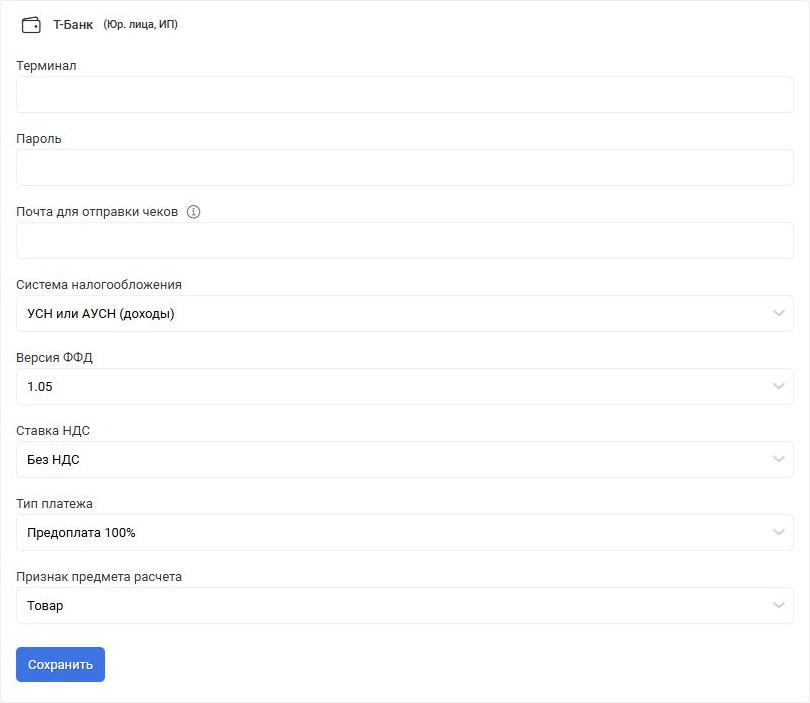
Параметры чека берите из настроек вашего бизнеса и кассы. Список доступных полей зависит от выбранной системы налогообложения.
Проверьте подключение
Повторно откройте форму и убедитесь, что данные сохранились. Когда настроите доставку и оформление заказа, проверьте способ на витрине и подтверждение оплаты в Botmag.Net. Одного сообщения о сохранении недостаточно для проверки приёма платежей.
Если форма сообщает об ошибке, проверьте терминал, пароль, email и заполнение параметров чека. Не подменяйте реквизиты данными другого терминала.