Как настроить кнопки на странице товара
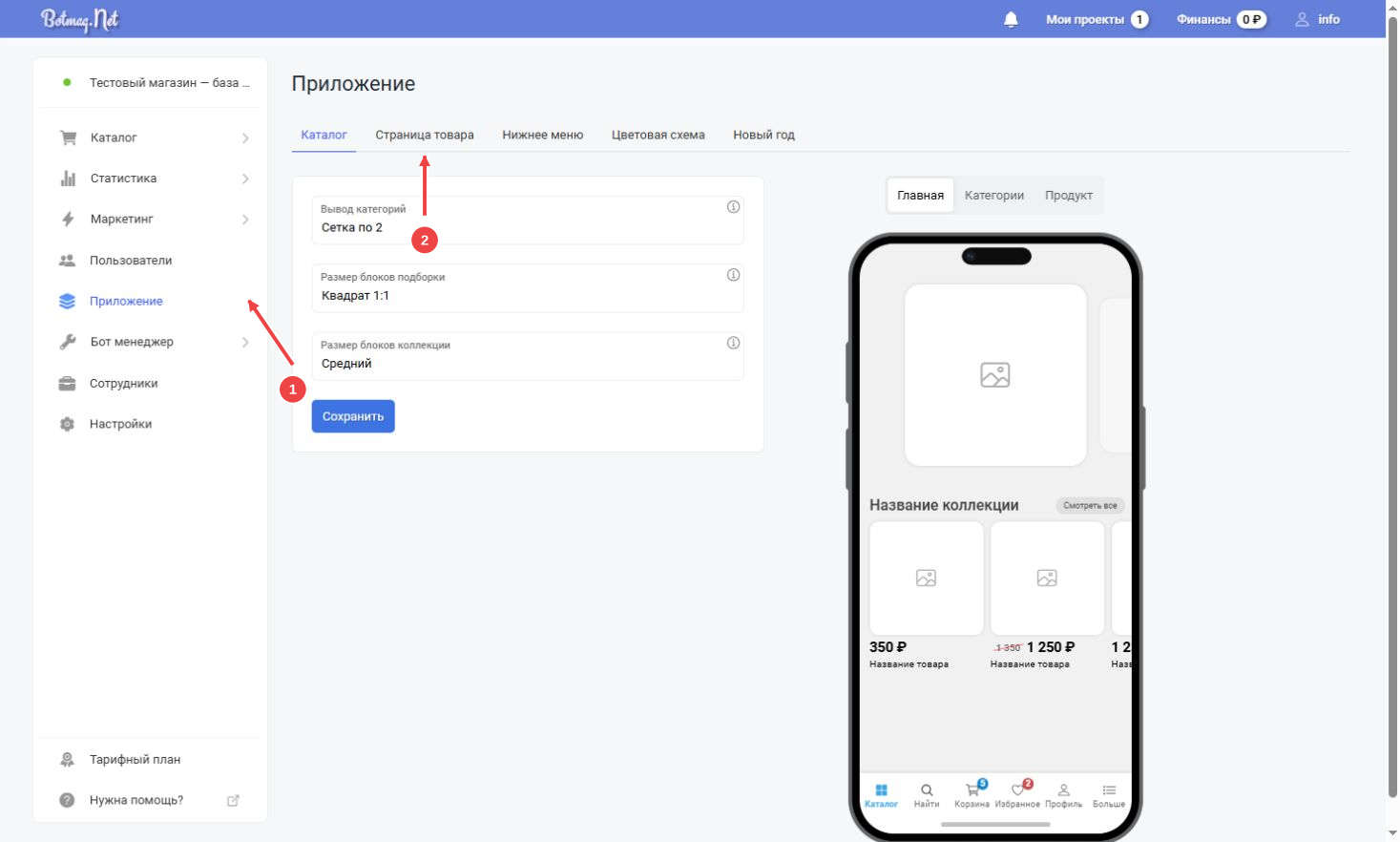
В «Приложение → Страница товара» включите нужные действия: «В корзину», «В избранное» и «Поделиться товаром». Для отправки ссылки укажите прямую ссылку на своё приложение. Нажмите «Сохранить» и проверьте карточку в магазине.
Выберите действия
- Откройте Приложение → Страница товара.
- Включите В корзину, чтобы оставить добавление товара в корзину на этой странице.
- Включите В избранное, если покупатель должен иметь возможность отложить товар.
- При необходимости включите Поделиться товаром.
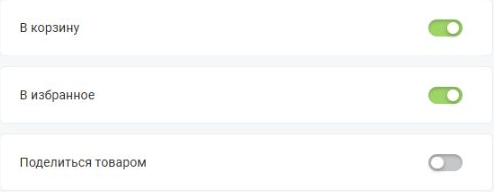
Это общие настройки страницы товара в приложении. Данные конкретной карточки меняются в Каталог → Товары.
Настройте «Поделиться товаром»
После включения появляются два поля:
- Прямая ссылка на приложение - адрес вашего приложения Telegram.
- Текст к ссылке - необязательное сообщение, например «Посмотрите этот товар».
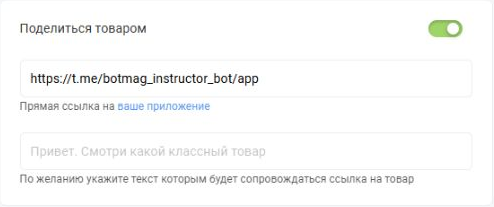
Укажите ссылку на приложение своего магазина. Обычная ссылка на диалог с ботом и адрес кабинета для этого не подходят.
Если прямой ссылки ещё нет
Для именованного приложения Telegram:
- В Настройки → Каналы трафика откройте дополнительное меню своего Telegram-бота и скопируйте Ссылку WebApp.
- Откройте @BotFather, отправьте
/newappи выберите этого бота. - По шагам BotFather задайте название, описание и изображение приложения. В качестве URL используйте скопированную ссылку WebApp.
- Задайте короткое имя приложения. Например, при коротком имени
appссылка имеет видhttps://t.me/имя_бота/app. - Скопируйте итоговую ссылку, выданную BotFather, в настройку «Поделиться товаром».
Telegram описывает такой формат в документации прямых ссылок на Mini Apps.
Сохраните и проверьте
Нажмите Сохранить, заново откройте товар в приложении и проверьте нужные действия. Дополнительные действия могут находиться в меню Ещё.
Контакты для вопросов о товаре настраиваются ниже в этой же вкладке. Если нужна готовая ссылка на конкретный товар без изменения кнопок, скопируйте её из каталога.