Как изменить вид каталога в приложении
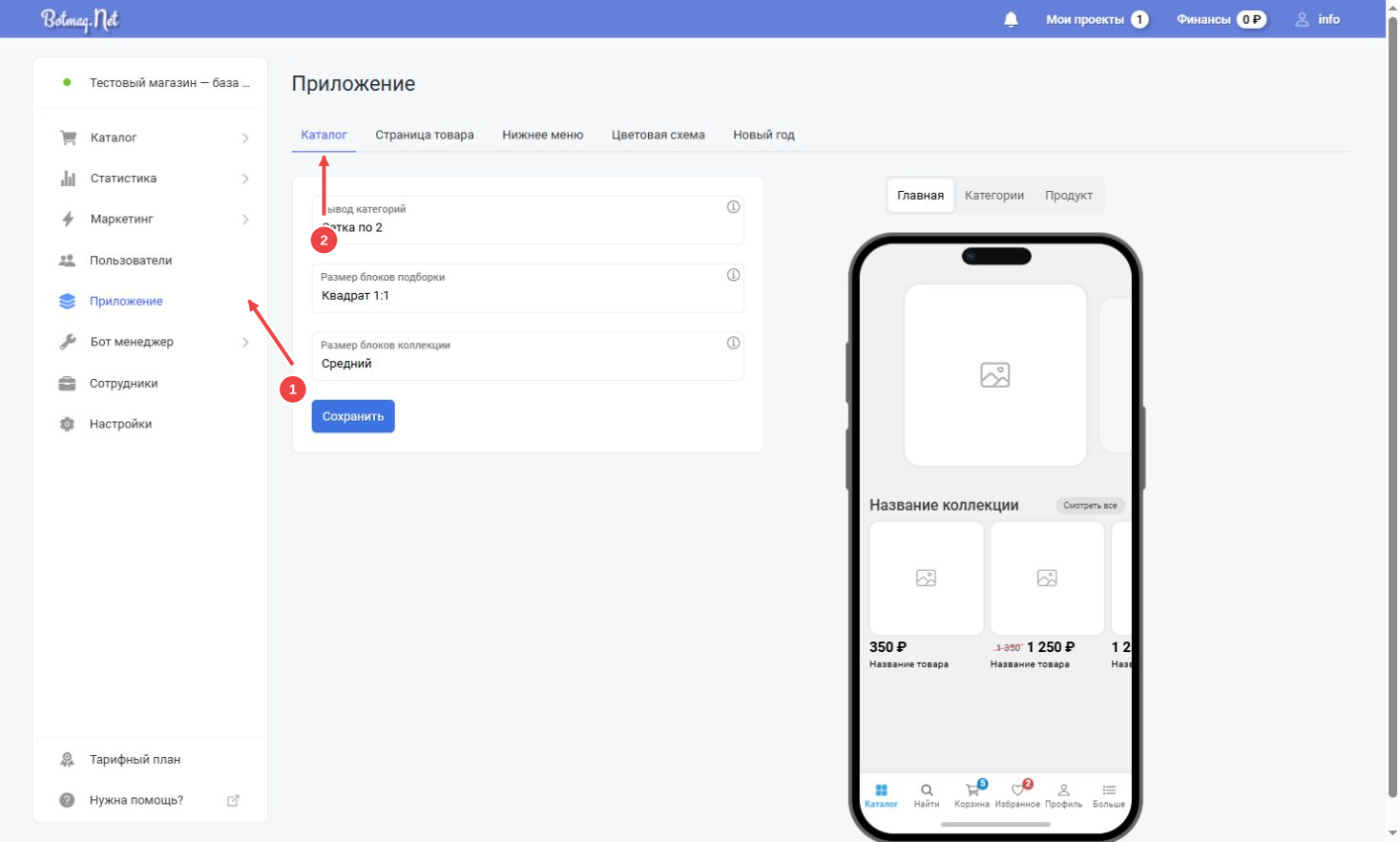
Откройте «Приложение → Каталог». Выберите вывод категорий и размеры блоков, посмотрите результат в макете справа и нажмите «Сохранить». Для оформления категорий на отдельном сайте используется другой раздел.
Измените вид категорий
- Откройте нужный проект и раздел Приложение.
- Перейдите на вкладку Каталог.
- В поле Вывод категорий выберите подходящий вариант.
| Вариант | Как выглядит |
|---|---|
| Сетка по 2 | Две категории в ряд, изображение заполняет блок |
| Сетка по 3 | Три категории в ряд, изображение полностью помещается в блок |
| Колонка | Категории расположены списком, изображения небольшие |
Настройте блоки
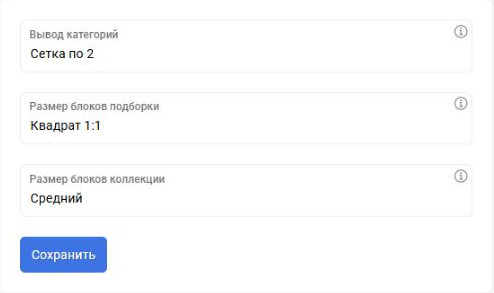
В этой же форме есть два поля с названиями Размер блоков подборки и Размер блоков коллекции:
- Для подборки выберите Квадрат 1:1 или Прямоугольник 16:9.
- Для коллекции выберите Маленький, Средний или Большой размер. Форма остаётся квадратной.
Названия приведены так, как они указаны во вкладке «Приложение». Посмотрите изменение на макете справа, чтобы выбрать подходящий вариант.
Проверьте и сохраните
Над макетом переключайте Главная, Категории и Продукт. Для вывода категорий смотрите «Категории», для размеров подборок и коллекций - «Главная».
Макет содержит примерные товары и разделы. Он помогает оценить вид, но не заменяет проверку вашего магазина.
Нажмите Сохранить, затем заново откройте мини-приложение и проверьте каталог.
Если нужно изменить сами категории и их состав, используйте Каталог → Категории. Для отдельного сайта есть оформление категорий на сайте.