Как загрузить товары из МойСклад
В подключённом «Мой Склад» нажмите «Выгрузить товары», выберите весь ассортимент или категории и нажмите «Продолжить». Товары загружаются из МойСклад в Botmag.Net. Дождитесь завершения процесса перед следующей загрузкой.
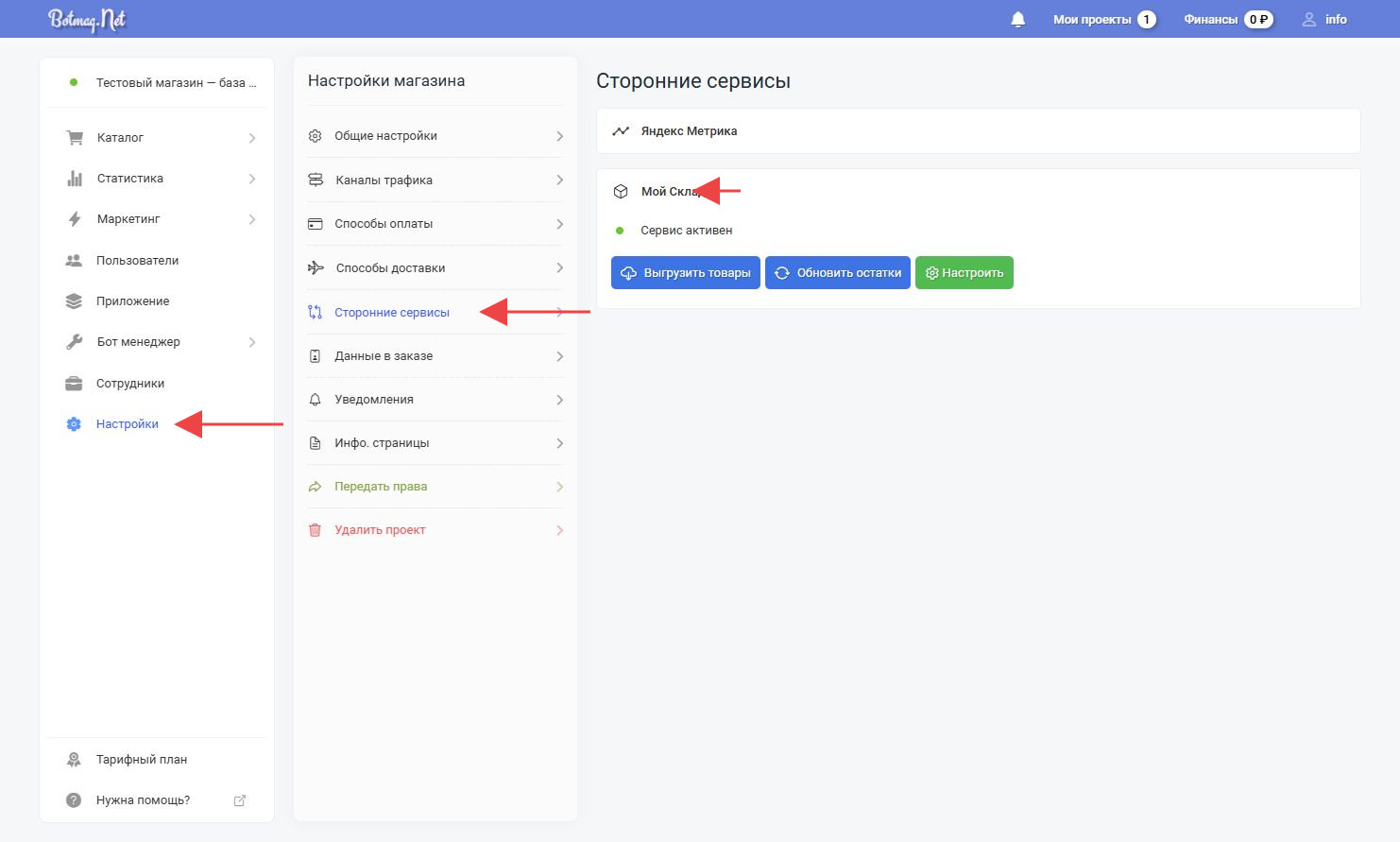
Перед запуском
Подключите МойСклад и в Настроить проверьте склад, из которого будут получены остатки.
Весь ассортимент
- Откройте Настройки → Сторонние сервисы → Мой Склад.
- Нажмите Выгрузить товары.
- Оставьте Весь ассортимент.
- Нажмите Продолжить.
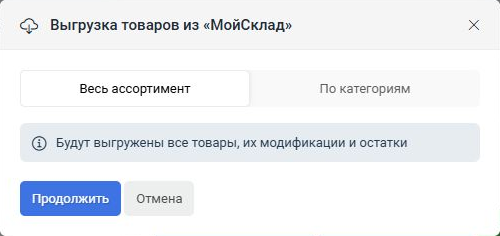
По подсказке формы загружаются товары, их модификации и остатки.
Только выбранные категории
В этом же окне выберите По категориям, отметьте нужные группы МойСклад и нажмите Продолжить. У группы со вложенными разделами можно раскрыть список.
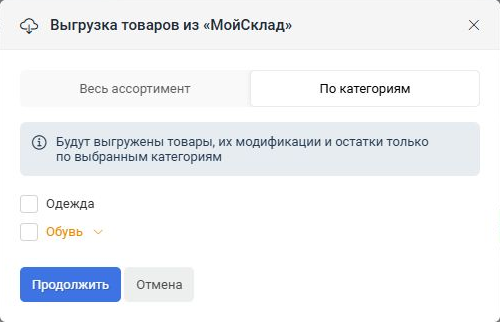
Отметьте хотя бы одну нужную категорию, прежде чем запускать выбранную загрузку.
Дождитесь результата
После нажатия Продолжить загрузка ставится в очередь, открывается Каталог → Товары. Дождитесь завершения импорта и отдельной загрузки изображений.
Проверьте число успешно обработанных строк и ошибок. Количество строк в отчёте не обязательно равно количеству отдельных товаров: у товара могут быть модификации. По ссылке скачать отчёт можно получить подробности.
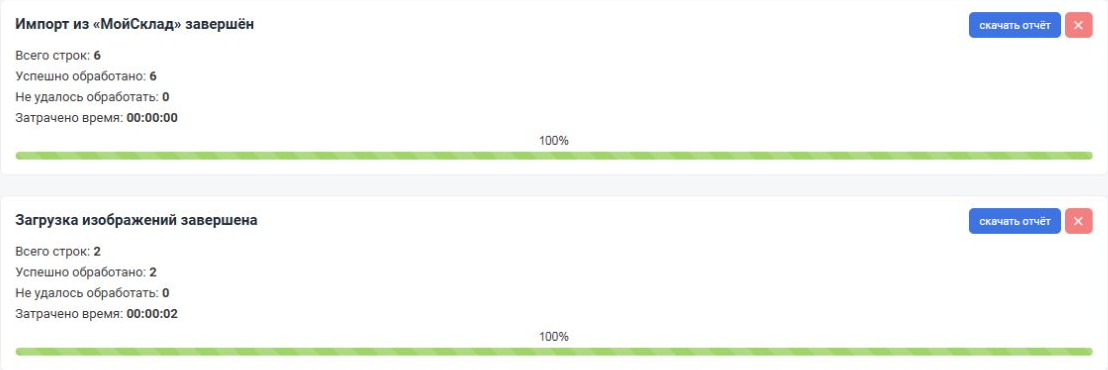
Откройте загруженный товар и проверьте его варианты, цены и наличие.
Если показано «Дождитесь завершения предыдущих процессов», не запускайте новый процесс одновременно с текущим. При ошибке склада откройте Настроить и выберите доступный склад.
Если нужно обновить только количество, используйте Обновить остатки.
Если данные не обновились, проверьте подключение, склад и режим обмена.