Как добавить информационную страницу в меню приложения
Сначала создайте страницу в «Настройки → Инфо. страницы». Затем откройте «Приложение → Нижнее меню», включите «Больше» и нажмите его шестерёнку. Добавьте кнопку типа «Инфо. страница», выберите страницу, нажмите «Создать», затем «Применить» и «Сохранить».
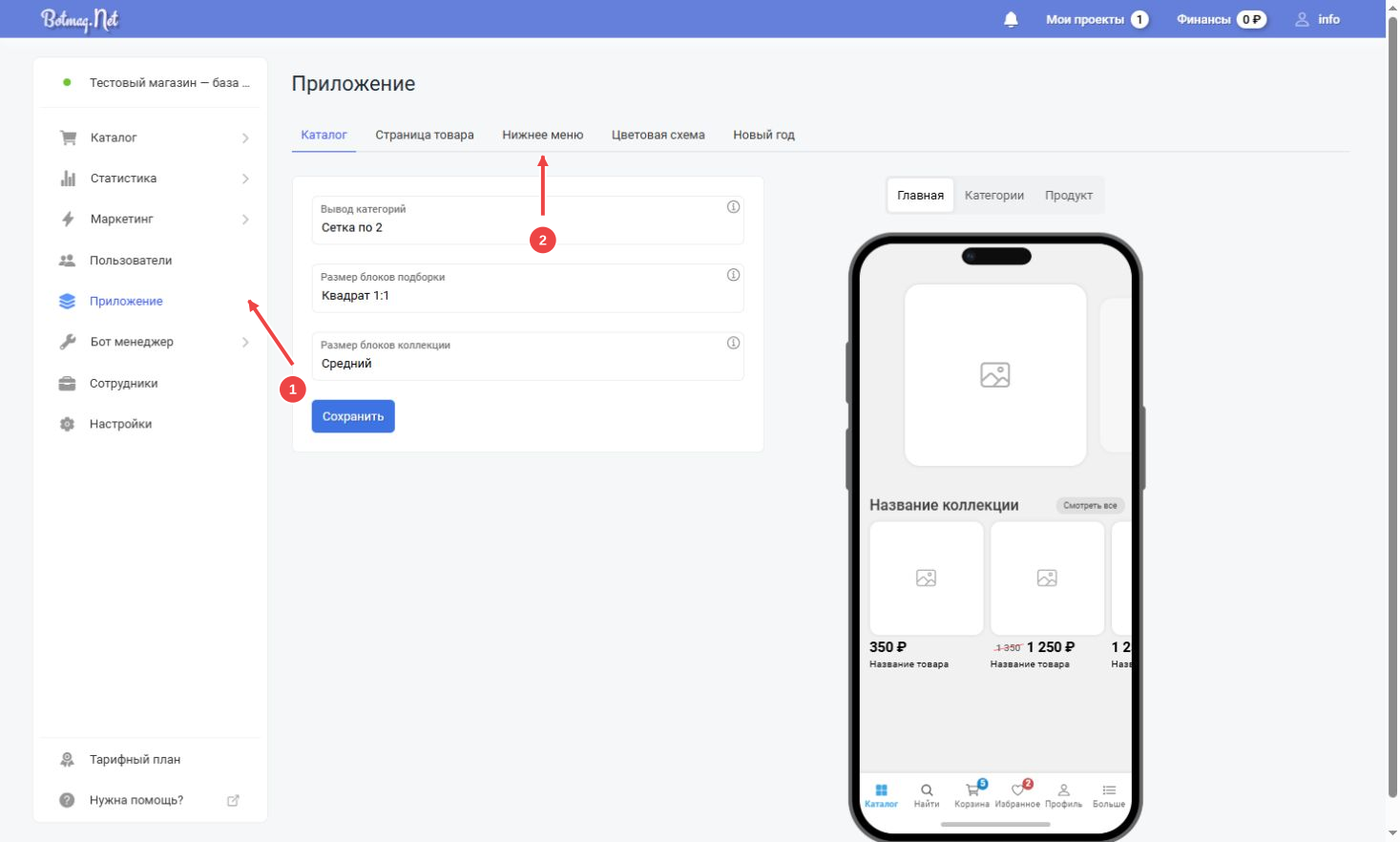
Подготовьте страницу и меню
- Создайте информационную страницу.
- Откройте Приложение → Нижнее меню.
- Проверьте, что меню Активно.
- Включите кнопку Больше, если она выключена.
- Нажмите шестерёнку в строке «Больше».
Эти настройки относятся к мини-приложению магазина. На отдельном сайте ссылки на страницы появляются автоматически.
Добавьте кнопку страницы
- В блоке Кнопки дополнительного меню нажмите + Добавить кнопку.
- Введите Название кнопки, например «О магазине».
- В поле Тип кнопки выберите Инфо. страница.
- Ниже выберите нужную Инфо. страницу.
- Выберите Иконку кнопки.
- Нажмите Создать в этой форме.
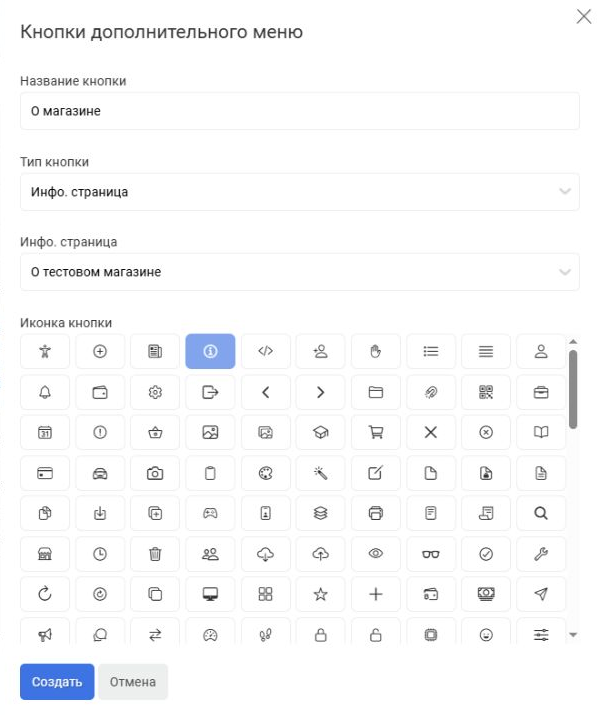
Название кнопки может быть короче названия самой страницы. Если недавно созданной страницы нет в списке, заново откройте раздел «Приложение», чтобы обновить список.
Сохраните настройку полностью
Проверьте, что кнопка появилась в списке дополнительного меню, и нажмите Применить.
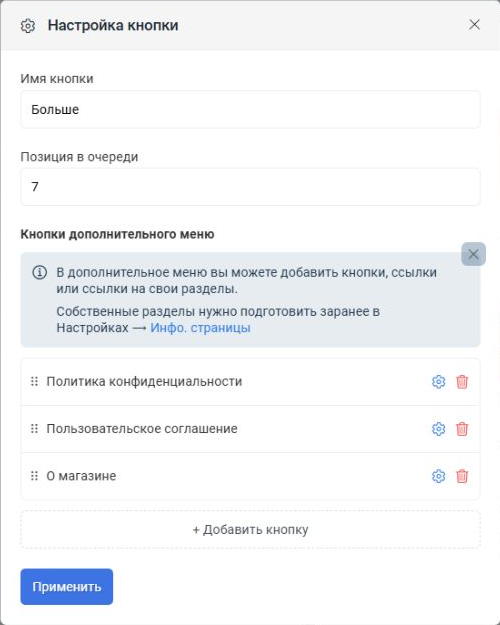
После закрытия окна обязательно нажмите Сохранить на основной странице настроек нижнего меню. Кнопки «Создать» и «Применить» не заменяют это последнее сохранение.
Заново откройте настройки «Больше» и проверьте сохранённую кнопку. Затем откройте магазин в мини-приложении и проверьте переход.
Если страницу переименовали или удалили, проверьте назначение этой кнопки и сохраните исправление тем же способом.