Как указать вес и габариты товара
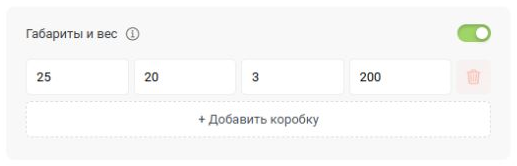
Откройте «Основное → Расширенные параметры», включите «Габариты и вес» и нажмите «Добавить коробку». Введите длину, ширину и высоту в сантиметрах, вес - в граммах. Сохраните товар.
Как заполнить упаковку
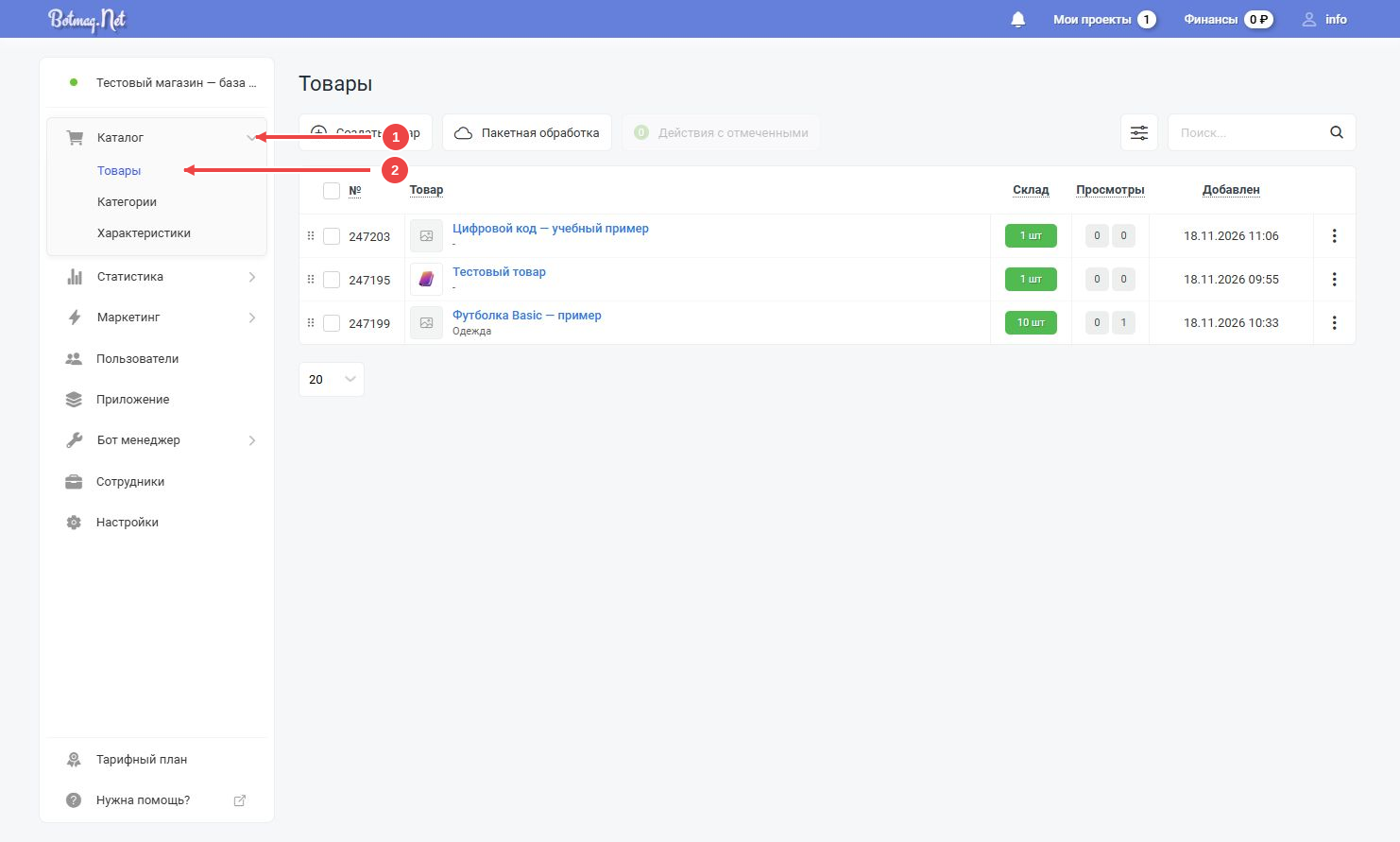
- В Каталог → Товары откройте нужный товар.
- На вкладке Основное раскройте Расширенные параметры.
- Включите Габариты и вес.
- Нажмите Добавить коробку.
- Заполните четыре поля: Длина см., Ширина см., Высота см., Вес гр.
- Нажмите Сохранить.
Для упакованной футболки пример может выглядеть так: 25 × 20 × 3 см, вес 200 г. Используйте реальные параметры отправления.
Если товар отправляется в нескольких коробках, добавьте отдельную строку для каждой.
Если есть модификации
Откройте Склад и нажмите на название размера или другого варианта. В настройках модификации тоже есть блок Габариты и вес.
После изменения общих параметров проверьте вес и размеры у вариантов товара.
Как проверить результат
Повторно откройте настройки и сравните сохранённые числа с упаковкой. Ошибка в единицах измерения влияет на расчёт доставки: 1 кг нужно указать как 1000 г.
Для проверки стоимости самой доставки должен быть настроен соответствующий способ доставки.
Ещё по теме: количество в заказе, модификации.