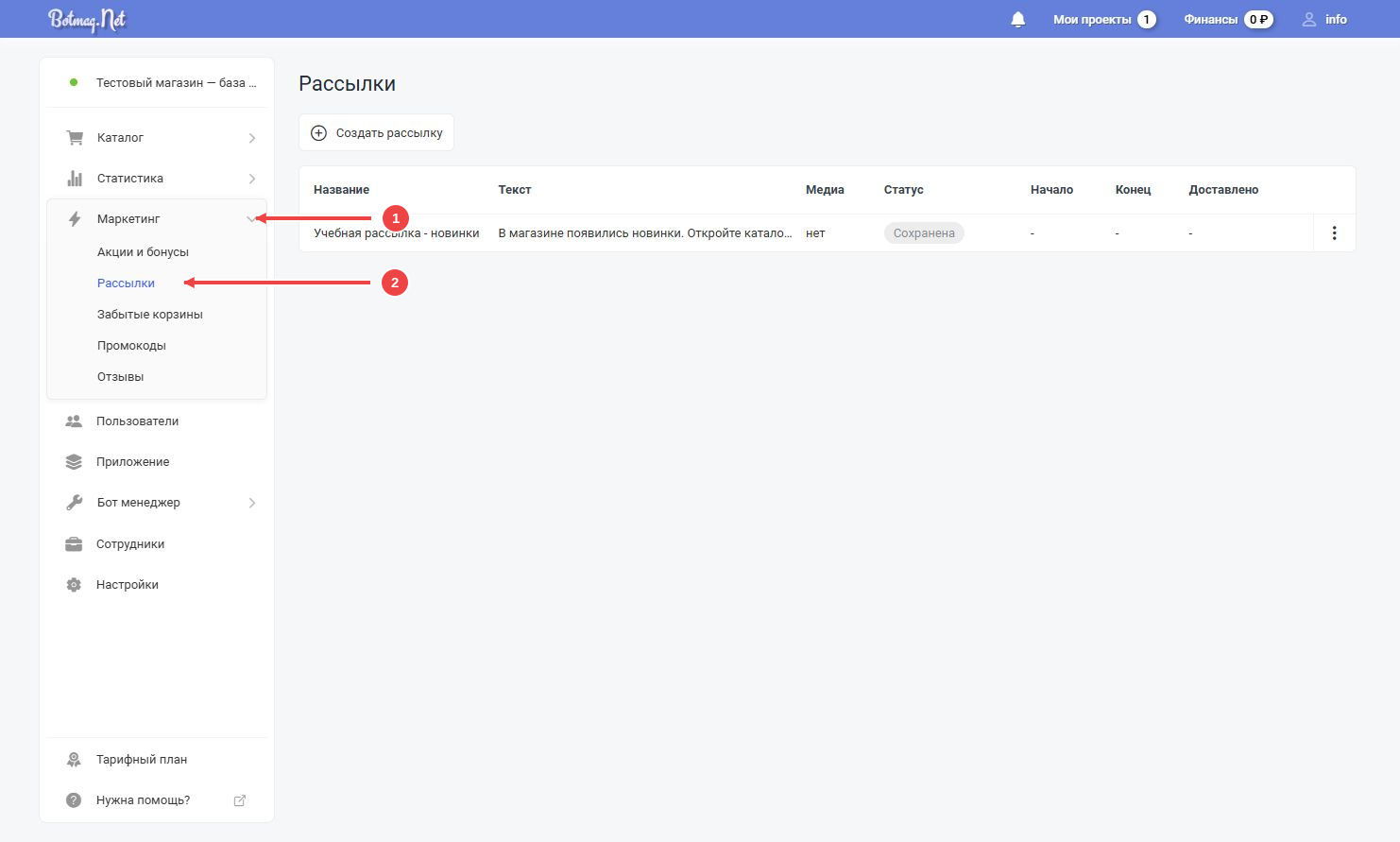
Как добавить кнопки в рассылку
В форме рассылки откройте «Кнопки» и нажмите «+ Добавить кнопку». Заполните имя, выберите тип «Ссылка» или «WebApp» и укажите URL. Сохраните рассылку.
Заполните кнопку
- Откройте новую рассылку или выберите три точки → Настроить у сохранённой.
- Перейдите на вкладку Кнопки.
- Нажмите + Добавить кнопку.
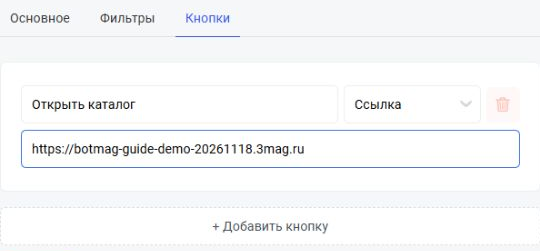
- Введите Имя кнопки, например «Открыть каталог». Допустимо до 32 символов.
- Выберите Тип и заполните URL.
Какой тип выбрать
- Ссылка - для перехода по обычной ссылке: на сайт, страницу или в Telegram.
- WebApp - для открытия веб-приложения магазина внутри мессенджера.
Укажите полный адрес с https://. Для WebApp используйте адрес самого приложения магазина. Ссылка вида https://t.me/... для этого типа не подходит.
Например, для обычного перехода на сайт магазина задайте имя «Открыть каталог», тип Ссылка и URL магазина.
Добавьте другие кнопки или удалите лишние
Чтобы добавить ещё одну кнопку, снова нажмите + Добавить кнопку и заполните её поля. Лишнюю кнопку удалите значком корзины в её блоке.
Все добавленные кнопки должны иметь имя, тип и адрес. Если появилась ошибка Некоторые кнопки небыли добавлены, проверьте эти поля, длину имени и адрес.
Сохраните и проверьте
Нажмите Создать или Сохранить. После этого можно снова открыть вкладку Кнопки и сверить значения.
При проверке сообщения через Отправить себе проверьте и подписи, и переходы по кнопкам. Подробнее о сохранении и подготовке - в инструкции по созданию рассылки.