Как добавить товар
В кабинете проекта откройте «Каталог → Товары» и нажмите «Создать товар». Укажите название и цену, при необходимости добавьте фотографии и категорию, затем нажмите «Создать».
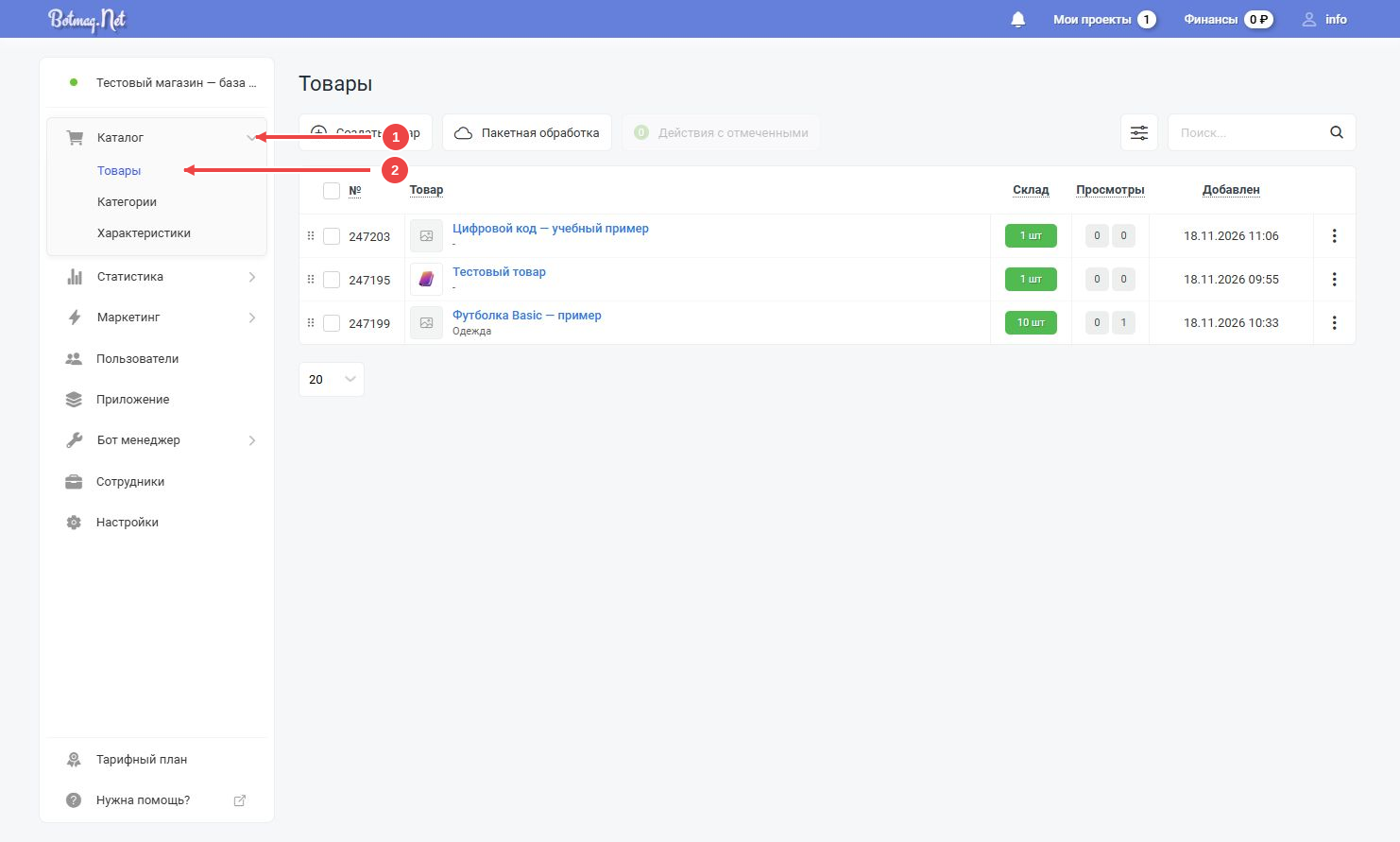
1. Заполните основное
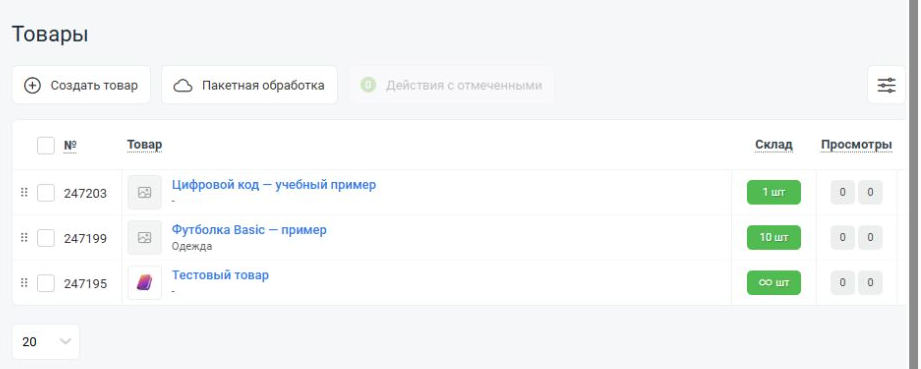
Откройте Каталог → Товары → Создать товар.
На вкладке Основное укажите:
- Название - понятное покупателю, например «Футболка Basic».
- Цена - стоимость в валюте проекта.
Чтобы добавить текст о товаре, включите Описание и заполните появившийся редактор.
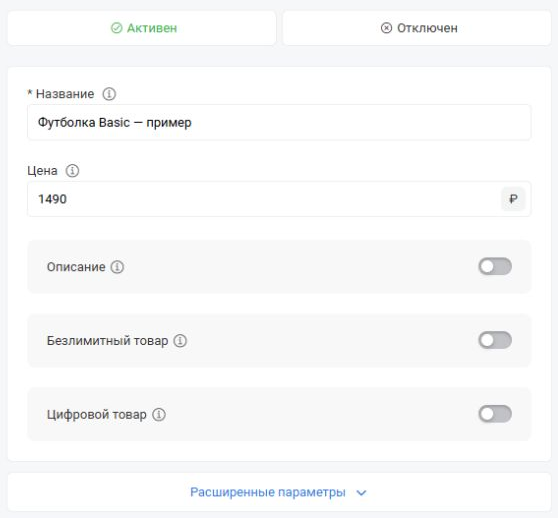
Безлимитный товар используется, когда количество не должно заканчиваться. Для обычного товара с учётом остатков оставьте этот переключатель выключенным. Цифровой товар - отдельный режим; не включайте его для физической вещи.
2. Добавьте фотографии
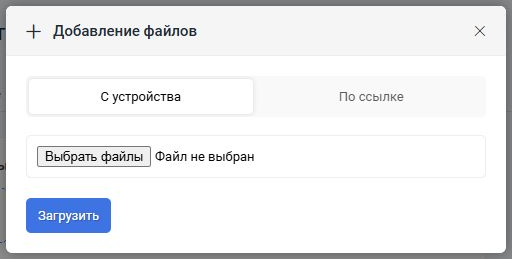
Перейдите на вкладку Файлы. Выберите загрузку С устройства или По ссылке.
Для загрузки с компьютера нажмите Выбрать файлы и выберите фотографии. Удобно использовать квадратные изображения, например 1280 × 1280 пикселей: именно такие пропорции рекомендует кабинет.
3. Выберите категорию
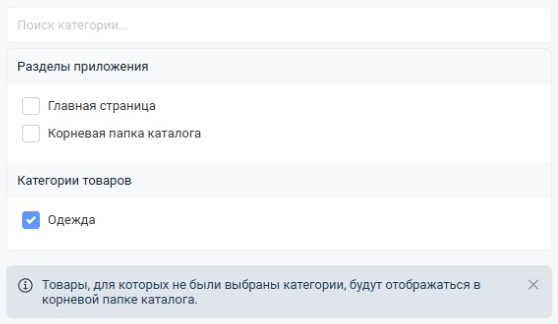
На вкладке Категории отметьте нужную папку, например «Одежда». Категории должны быть созданы заранее.
При необходимости отметьте Главная страница, чтобы разместить товар и в этом разделе приложения. Если категорию не выбрать, по подсказке кабинета товар будет находиться в корневой папке каталога.
4. Сохраните и проверьте остатки
Нажмите Создать. После сообщения «Товар добавлен» он появится в списке.
В колонке Склад нажмите на количество товара. Проверьте цену и поле В наличии. Для товара с учётом остатков введите фактическое количество: у нового товара оно может быть равно нулю.
Несколько размеров или цветов
Если у товара есть варианты, создайте модификации. На складе у каждого варианта будет своя строка.
Если не получается
- Кнопка «Создать» неактивна: проверьте название и сообщение об ошибке над кнопкой.
- Товар есть в кабинете, но его нельзя купить: проверьте остатки, активность товара и ограничения тарифа.
- Товар оказался не в той папке: откройте его по названию, измените выбор на вкладке Категории и нажмите Сохранить.