Как изменить остатки товара
Откройте «Каталог → Товары» и нажмите количество в колонке «Склад». Найдите товар или нужную модификацию. В колонке «В наличии» введите количество. Изменения сохраняются автоматически.
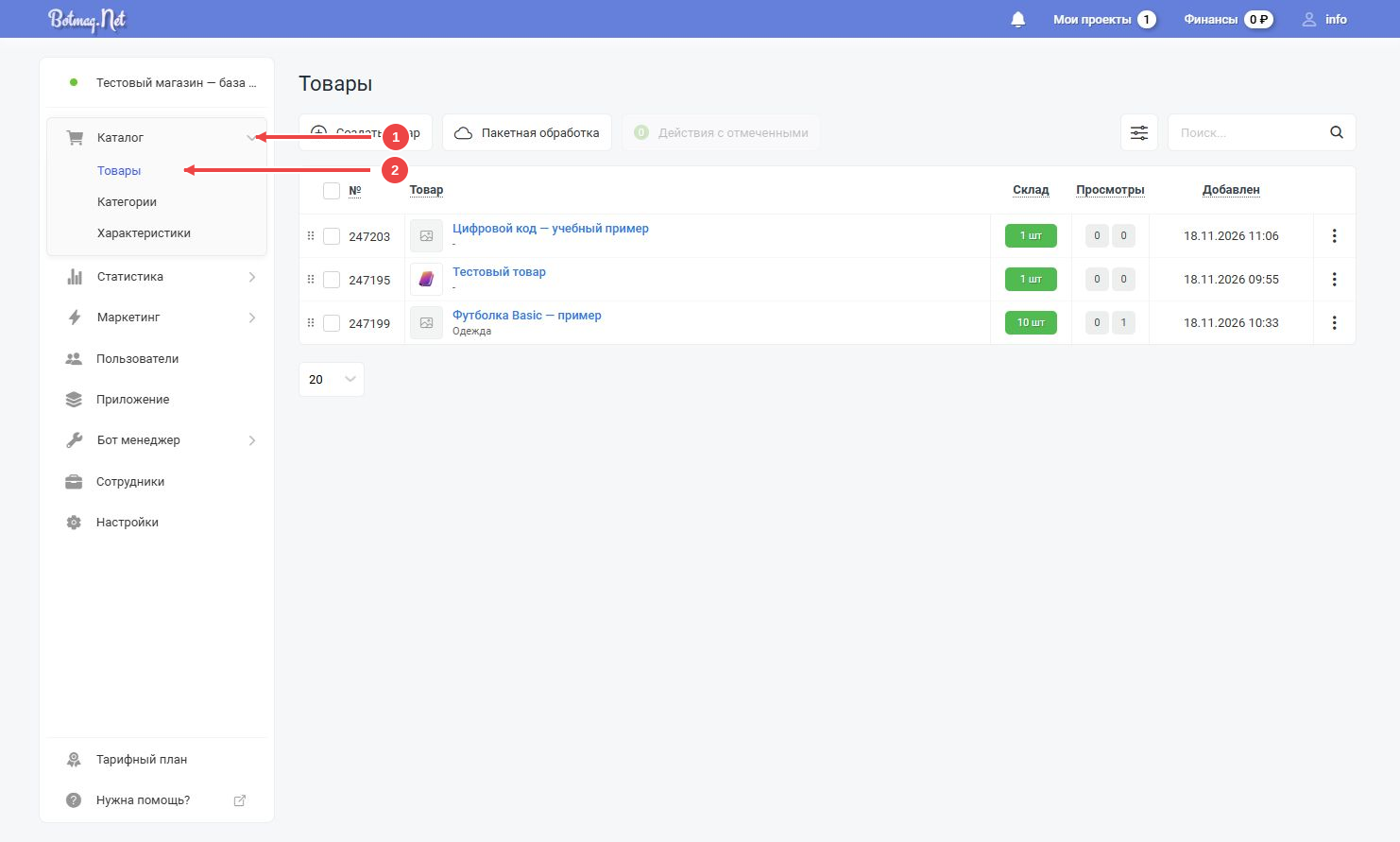
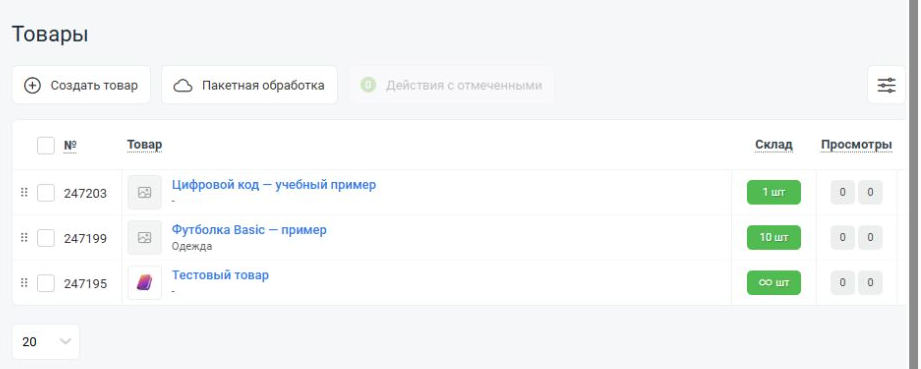
Как указать количество
- Откройте Каталог → Товары.
- Найдите нужный товар.
- В колонке Склад нажмите на количество.
- В строке нужного варианта найдите поле В наличии.
- Введите количество.
Отдельной кнопки сохранения в этой таблице нет.
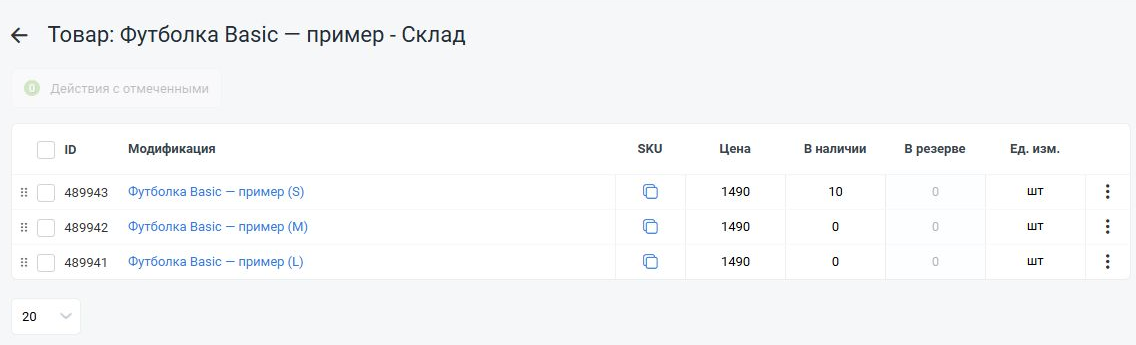
В примере у футболки три размера. Для S, M и L количество указывается отдельно. Если модификаций нет, на складе будет одна строка товара.
Что означают колонки
| Колонка | Что показывает |
|---|---|
| Цена | Стоимость конкретной модификации. |
| В наличии | Количество товара на складе. |
| В резерве | Количество, зарезервированное под заказы. Это поле не редактируется как обычный остаток. |
| Ед. изм. | Единицу количества: штуки, килограммы и другие. |
Не меняйте наличие только ради того, чтобы обнулить резерв. Сначала проверьте связанные заказы.
Как проверить результат
Повторно откройте склад товара и убедитесь, что введённое количество сохранилось.
Если число есть, а товар нельзя купить, проверьте другие причины недоступности.
Особые случаи
- Товар не должен заканчиваться: используйте режим «Безлимитный товар».
- Цифровой товар: вместо обычного количества добавляйте цифровые позиции.
- Нужно изменить цену, название или другие свойства варианта: нажмите на название модификации, заполните настройки и нажмите Сохранить.