Как обработать заявку в формате «Каталог»
В проекте формата «Каталог» откройте «Статистика → Заказы». Найдите заявку, нажмите её номер и проверьте товары и контакты покупателя. Для принятия заявки используйте «Подтвердить заказ».
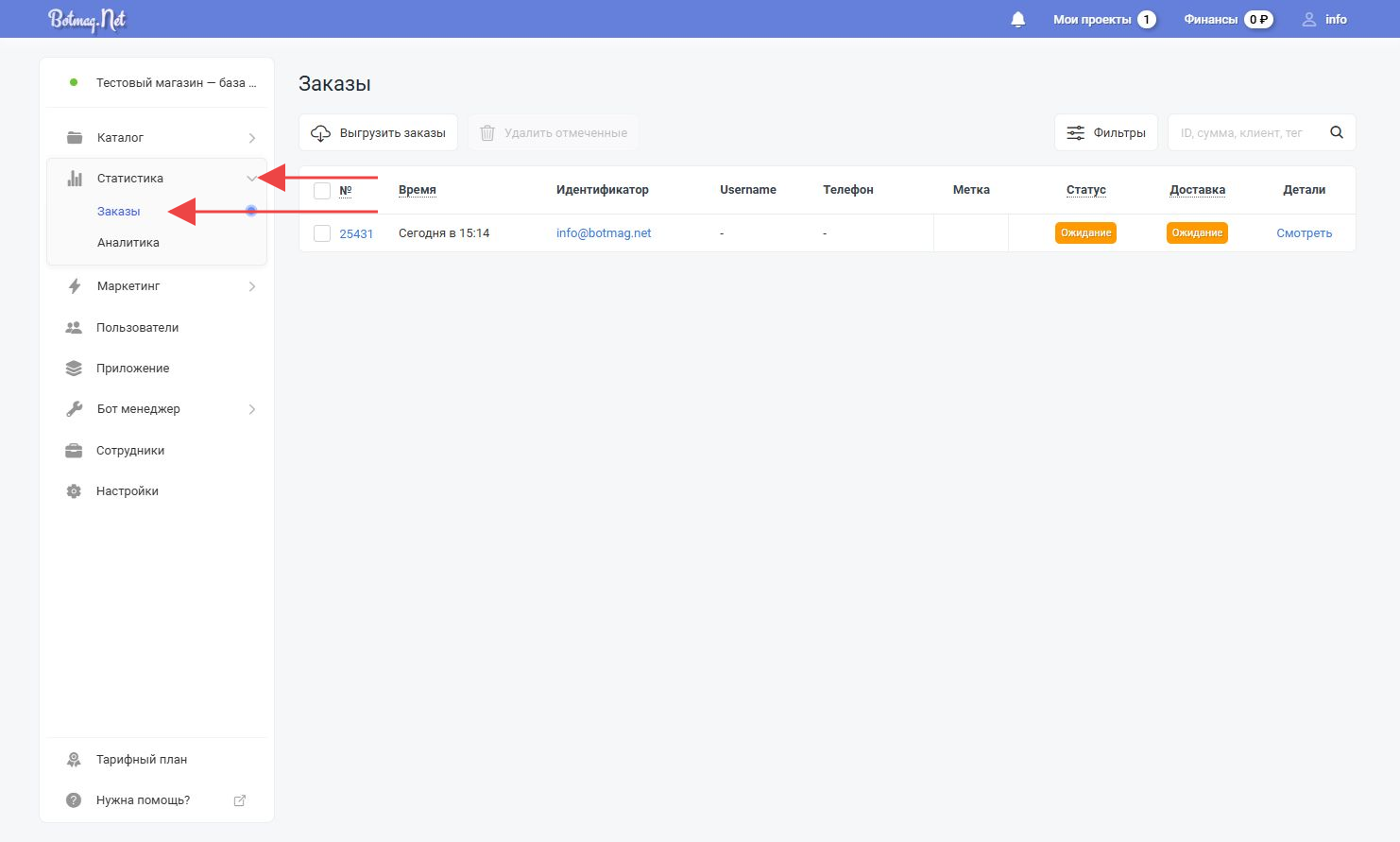
Найдите заявку
- Выберите нужный проект.
- Откройте Статистика → Заказы.
- В поле ID, сумма, клиент, тег введите номер заказа, сумму, имя пользователя или метку и нажмите лупу.
Если список большой, нажмите Фильтры. Можно выбрать период, сумму, статус, источник и канал. После выбора условий нажмите Применить фильтры. Чтобы убрать ограничения, используйте Сбросить фильтры.
Откройте заказ
Нажмите номер в колонке №. Откроется полная карточка с составом, суммой и данными покупателя.
Кнопка Смотреть в таблице удобна для краткого просмотра. Для работы с полной карточкой нажмите номер заказа.
Проверьте товары, количество, итоговую сумму и заполненные покупателем контакты. Если подключена доставка, проверьте также способ получения и адрес.
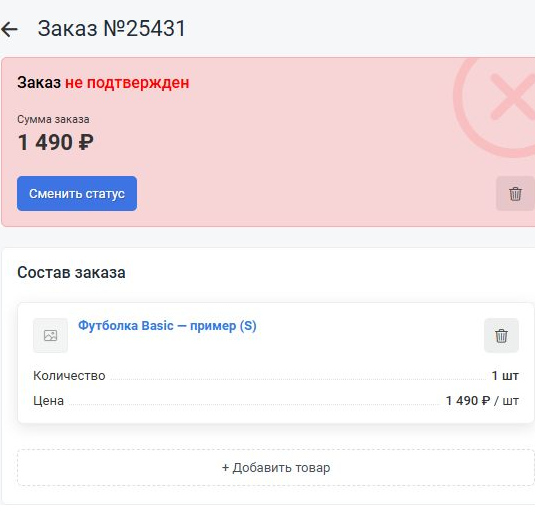
Подтвердите или отмените заявку
В карточке нажмите Сменить статус и выберите нужное действие:
- Подтвердить заказ - если принимаете заявку в работу.
- Отменить заказ - если заявка не будет выполнена.
Статус можно изменить и в таблице: нажмите текущий статус в нужной строке и выберите действие.
В формате «Каталог» подтверждение означает принятие заявки. Получение денег согласуйте с покупателем отдельно.
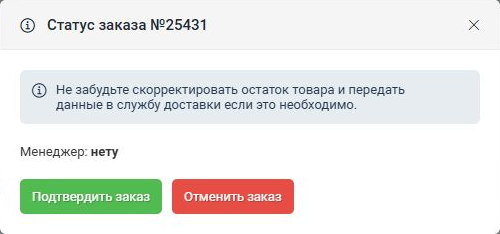
Проверьте остатки товара и при необходимости передайте данные в службу доставки отдельно. Об этом напоминает окно изменения статуса.
Обновите доставку
Если в таблице есть колонка Доставка, нажмите её текущий статус и выберите состояние доставки. Оно задаётся отдельно от подтверждения заказа.
Перед изменением проверьте номер заявки, чтобы обновить нужную строку.
Дальше: как изменить состав заявки.
Для работы с таблицей вне кабинета выгрузите заявки в Excel.