Как найти и открыть пользователя
Откройте «Пользователи» в меню проекта. Найдите покупателя через поиск и нажмите его значение в колонке «USER ID». Для пользователя сайта в этой колонке может отображаться email.
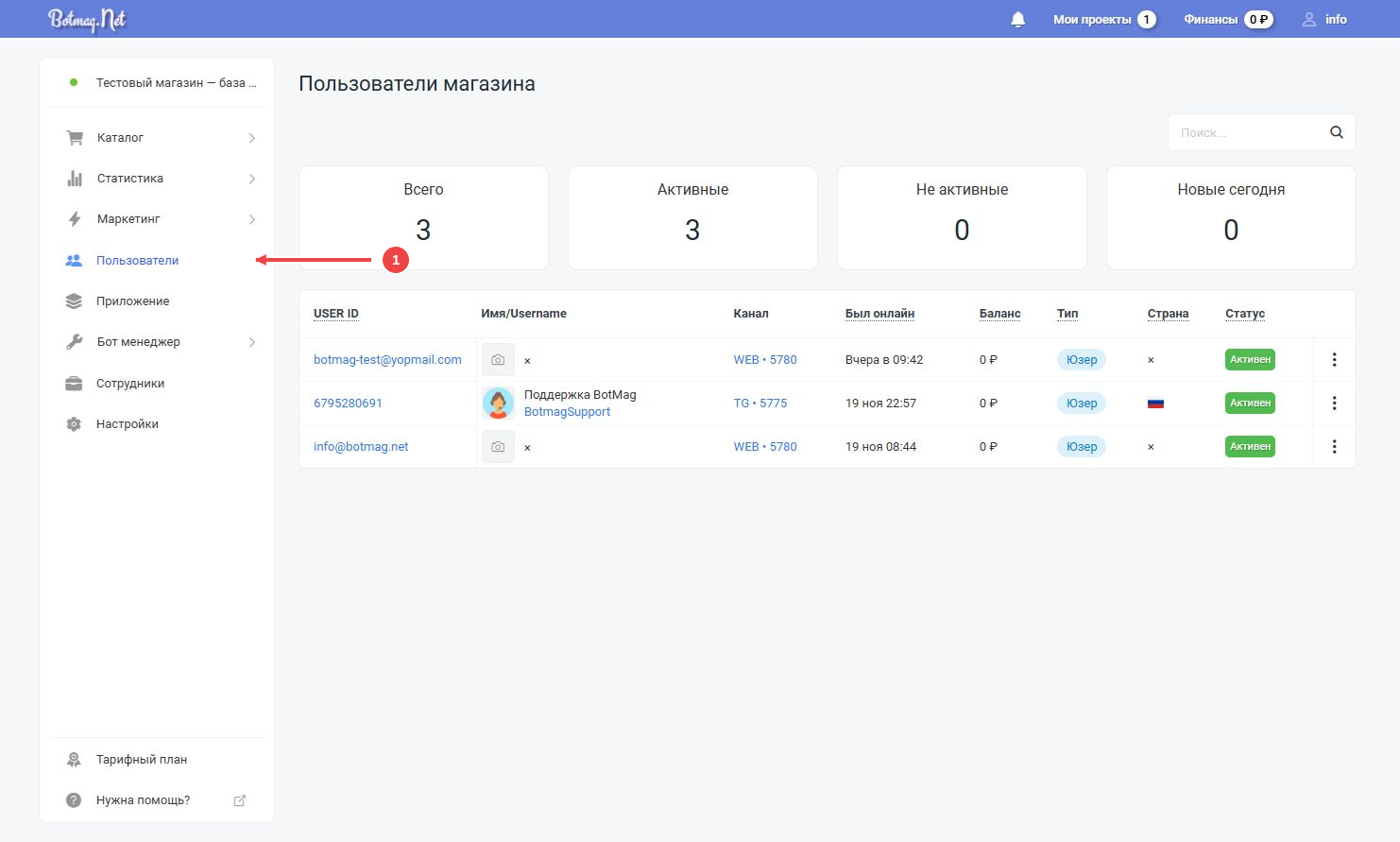
Найдите покупателя
- Выберите нужный проект и откройте Пользователи.
- В поле Поиск... введите User ID, username, имя, тег или email покупателя.
- Нажмите Enter или значок лупы.
Для поиска по username введите имя пользователя без знака @. Для пользователя сайта можно указать его email.
Чтобы убрать запрос и вернуть список, нажмите крестик в поле поиска. Если ничего не найдено, проверьте запрос и выбранный проект.
В таблице сверьте Канал, Был онлайн, Баланс и Статус. Названия колонок, оформленные как ссылки, меняют сортировку списка.
Откройте карточку
Нажмите значение в колонке USER ID нужной строки: числовой ID пользователя бота или email пользователя сайта.
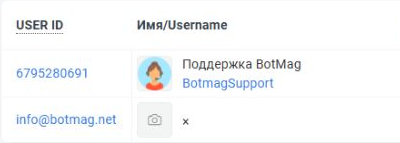
Для пользователя бота карточку также можно открыть через три точки → Информация. Нажатие username может открывать Telegram, поэтому для карточки кабинета используйте USER ID.
Что есть в карточке
В Основной информации показаны канал, данные пользователя, регистрация, последнее посещение, баланс, бонусы, персональная скидка и статус. Отсутствующие данные могут отображаться прочерком.
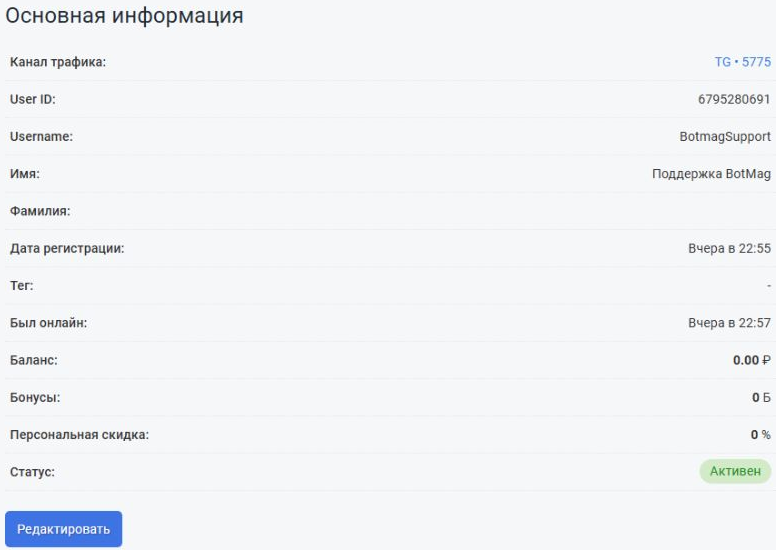
Покупки, бонусные операции, депозиты, промокоды и корзина открываются отдельными пунктами. Подробнее - в гайде по истории пользователя.
Кнопка Редактировать в основной информации открывает настройку баланса, бонусов и персональной скидки.