Как подключить доставку ApiShip
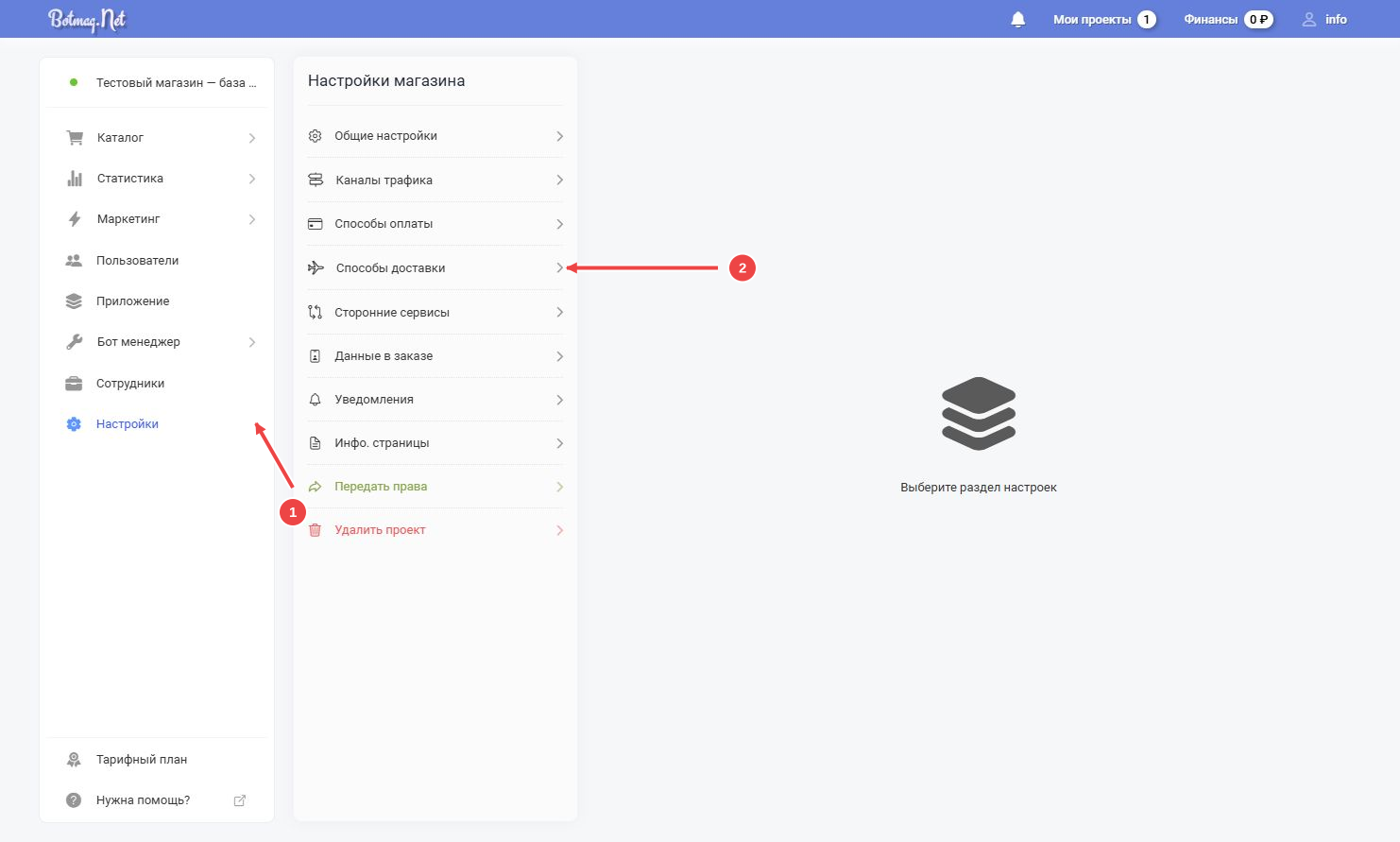
В «Настройки → Способы доставки → ApiShip» активируйте API-токен, заполните отправителя и параметры доставки. Для первых проверок включите «Не создавать заявку автоматически», затем сохраните.
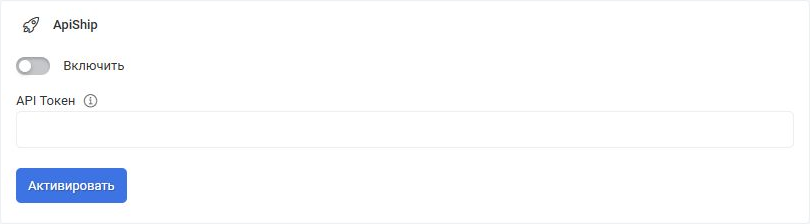
Активируйте токен
Подготовьте аккаунт и API-токен ApiShip. Подключение служб на стороне сервиса описано в инструкции ApiShip.
- Откройте Настройки → Способы доставки → ApiShip.
- Введите API Токен из кабинета ApiShip.
- Нажмите Активировать.
После успешной активации открываются остальные поля. Активация токена - первый шаг, настройку доставки ещё нужно завершить.
Заполните отправителя и доставку
- Отметьте Включить.
- В Данные продавца укажите телефон, название компании и ФИО отправителя.
- Выберите Тип забора груза. Для От двери заполните адрес забора. Другой вариант - Со склада службы доставки.
- В Варианты доставки выберите Курьер и ПВЗ, Только курьер или Только ПВЗ.
- Укажите габариты в сантиметрах и вес в граммах.
- На время проверки отметьте Не создавать заявку автоматически.
- Нажмите Сохранить.
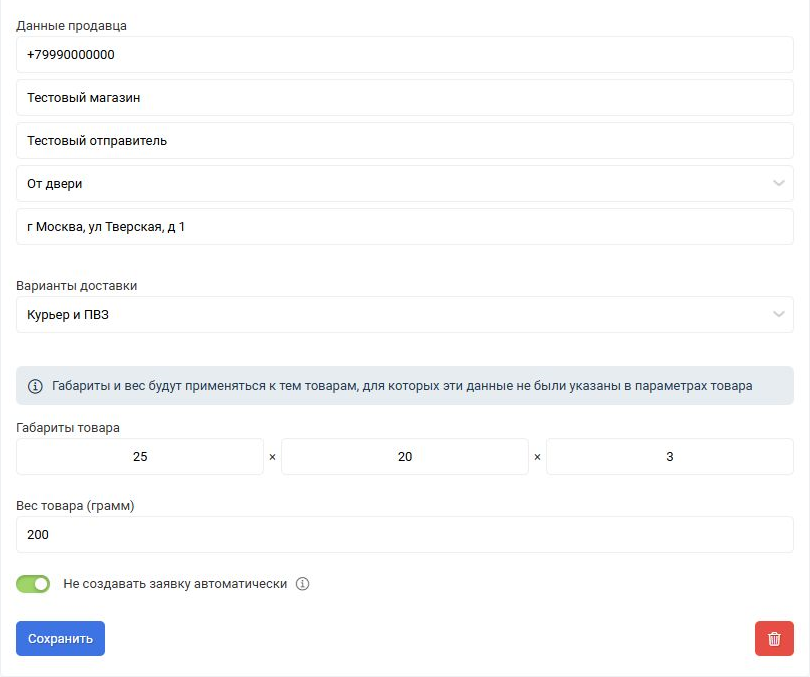
Укажите свой телефон, адрес отправителя и фактические размеры упаковки.
Что означают параметры
Общие габариты и вес применяются к товарам, у которых они не заданы отдельно. Индивидуальные параметры заполняются в карточке товара.
Не создавать заявку автоматически означает, что заявку нужно отправлять вручную из раздела заказов. Для реального запуска выберите порядок, который подходит вашему процессу работы.
Проверьте результат
Повторно откройте форму и проверьте данные. Затем проверьте расчёт доставки на витрине для реального адреса и товара с верными весом и габаритами. Токен и сохранение формы не гарантируют наличие подходящего тарифа: должны быть настроены службы доставки в ApiShip.
Проверка на витрине
Откройте оформление заказа и проверьте выбор ПВЗ и тарифа: карту, адрес пункта и стоимость в итоговой сумме.
После оформления заказа перейдите к отправке заявки в ApiShip.