Как настроить доставку по зонам
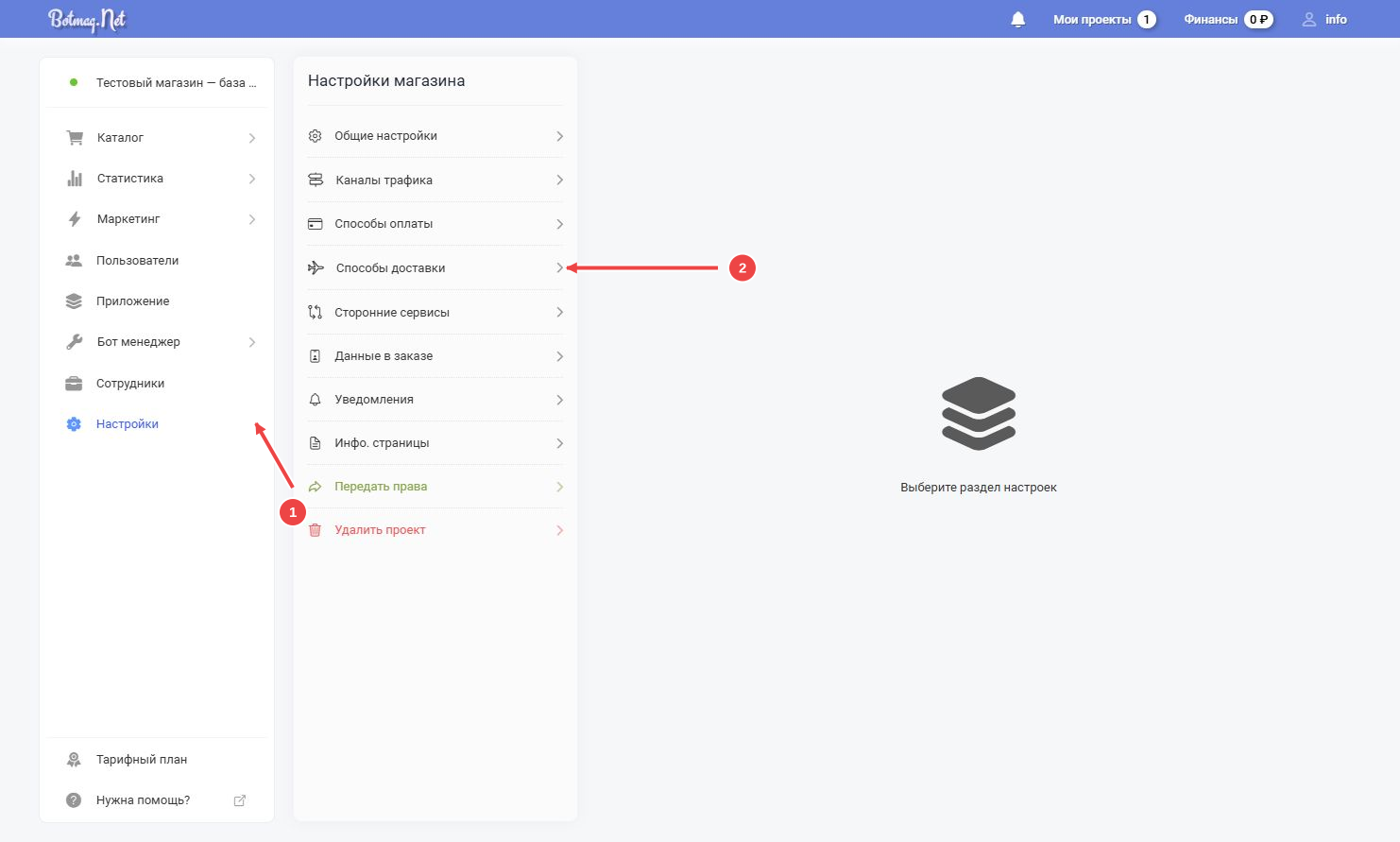
Создайте зоны многоугольниками в конструкторе Яндекс Карт, экспортируйте GeoJSON и загрузите в «Настройки → Способы доставки → По зонам». После загрузки отдельно задайте стоимость каждой зоны и сохраните.
1. Нарисуйте зоны
Откройте конструктор Яндекс Карт и нажмите Создать карту. Выберите инструмент Многоугольники и выделите территории, в которые доставляете заказы. Дайте каждой зоне понятное название, например «Центр» или «Пригород».
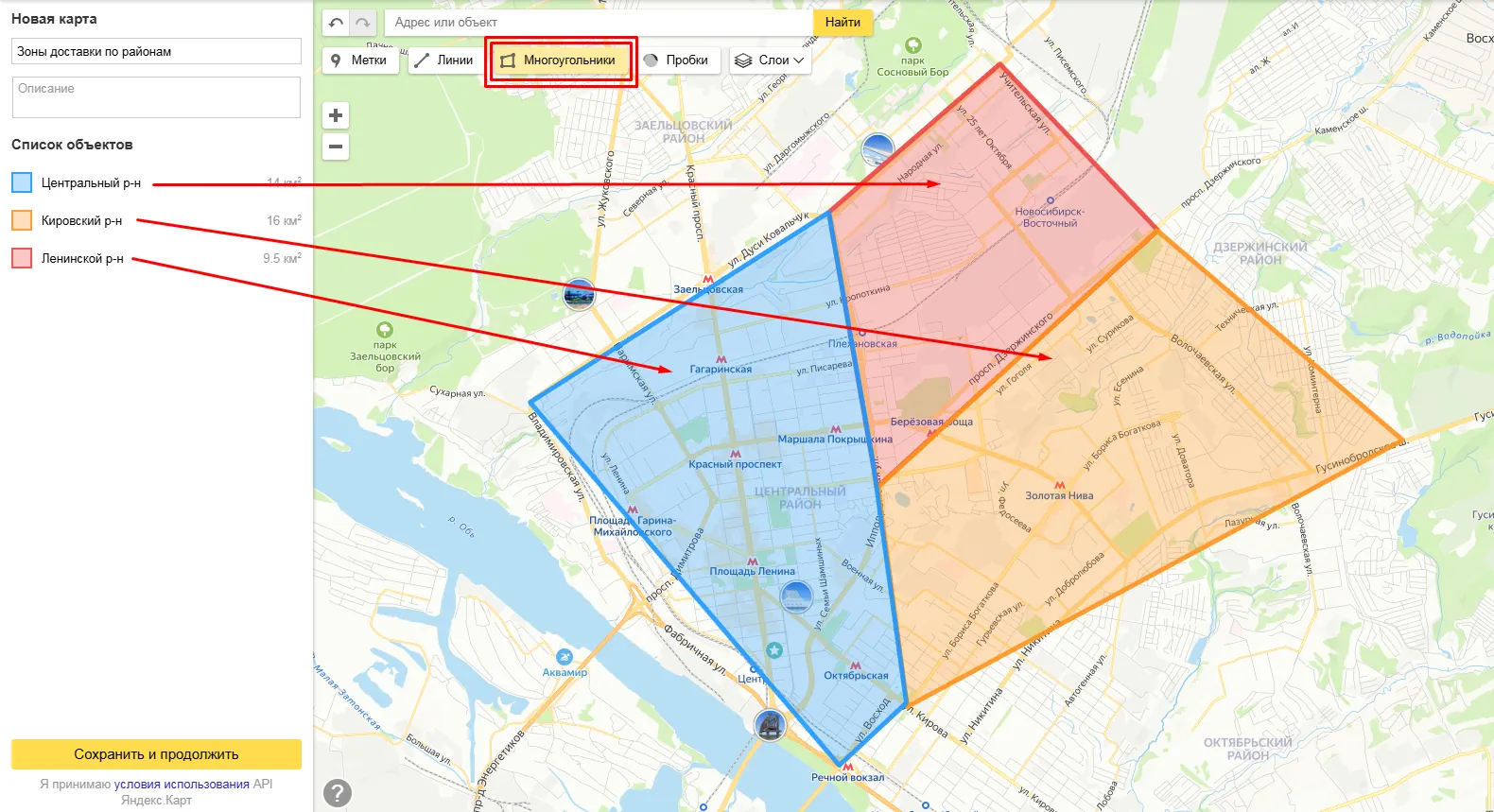
Зона - область на карте. Отдельная метка адреса не заменяет границы зоны.
2. Сохраните карту и экспортируйте файл
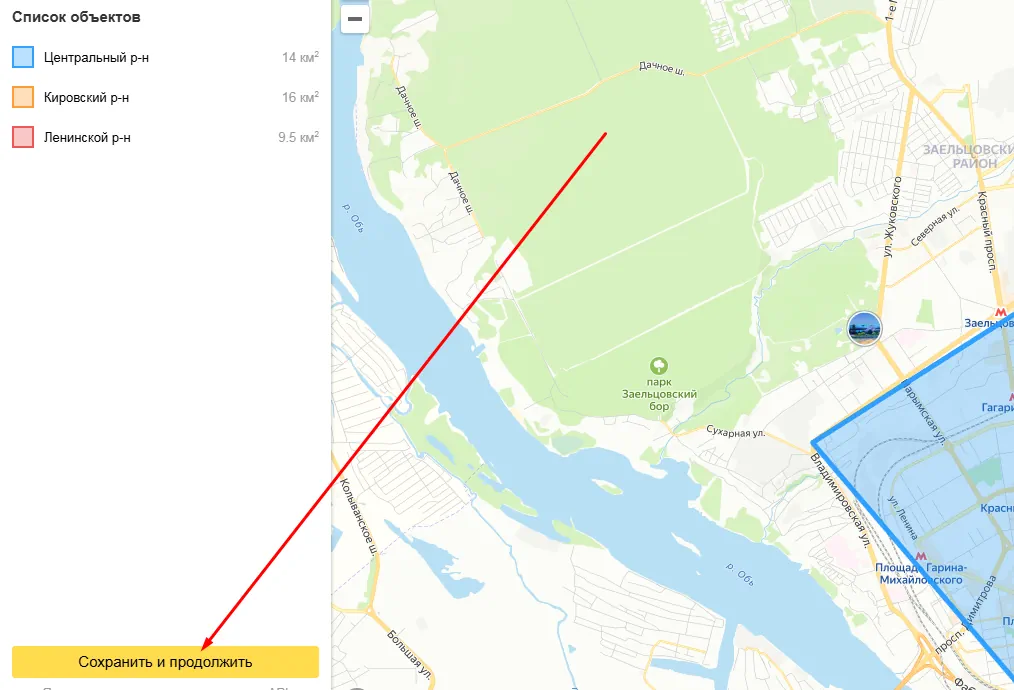
Нажмите Сохранить и продолжить.
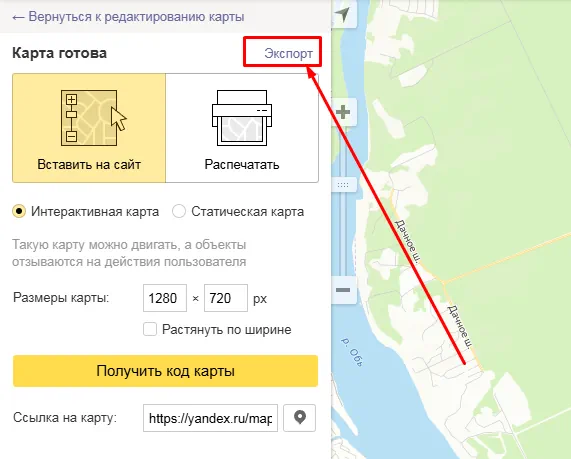
На следующем экране выберите Экспорт.
Выберите GEO JSON и нажмите Скачать.
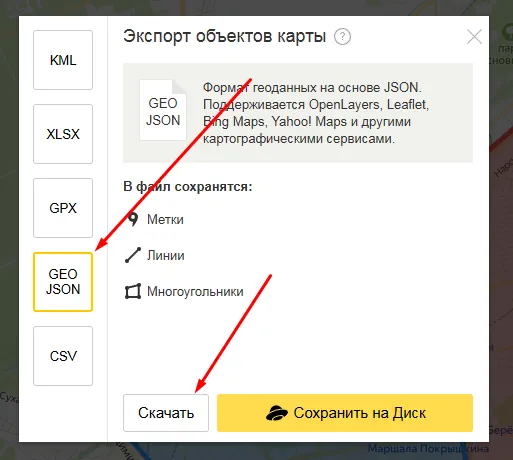
Нужен скачанный файл с границами, а не ссылка, изображение карты или код вставки.
3. Загрузите зоны в магазин
- В нужном проекте откройте Настройки → Способы доставки → По зонам.
- Нажмите Загрузить GEO JSON файл.
- Выберите скачанный файл .geojson или .json.
- Дождитесь списка зон.
Если файл не принимается, повторно экспортируйте его именно как GeoJSON. До загрузки зон кнопка сохранения недоступна.
4. Укажите стоимость каждой зоны
Нажмите значок настройки справа от нужной зоны. Заполните Название зоны, Стоимость доставки и при необходимости Бесплатно от суммы. Нажмите Применить.
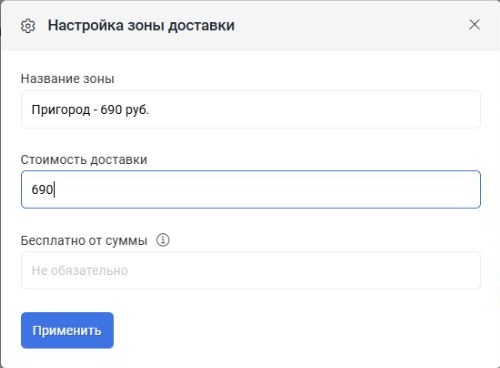
Сумма в названии, например «Пригород - 690 руб.», не задаёт стоимость автоматически. Укажите 690 в поле Стоимость доставки. Иначе в списке может остаться 0 ₽.
Повторите для остальных зон. Проверьте суммы слева от названий:
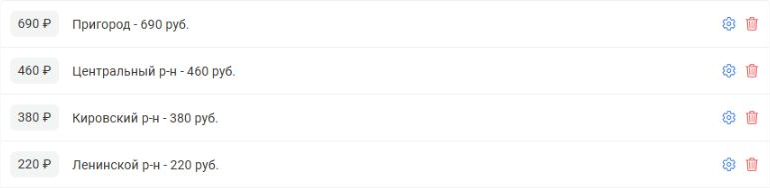
Порог бесплатной доставки необязателен. Если он задан, доставка бесплатна при сумме заказа, равной порогу или выше него.
5. Включите и проверьте доставку
Отметьте Включить и нажмите общую кнопку Сохранить. Кнопка Применить внутри зоны не заменяет сохранение всей формы.
После сохранения повторно откройте настройки и проверьте цены.
Для выбора адреса на витрине включите Адрес доставки в Настройки → Данные в заказе и сохраните изменения. Дополнительные сведения об адресе описаны в инструкции по данным покупателя.
Затем проверьте доставку как покупатель:
- Добавьте товар в корзину и перейдите к оформлению.
- Раскройте Способ получения. Чтобы добавить адрес, нажмите Другой адрес → Добавить адрес. Если доставка уже выбрана, нажмите Изменить адрес → Добавить адрес.
- Введите город, улицу и дом. Выберите точный адрес из появившихся подсказок.
- Нажмите Сохранить адрес, затем Доставить сюда.
- Сравните строку Доставка с ценой зоны и проверьте Итого.
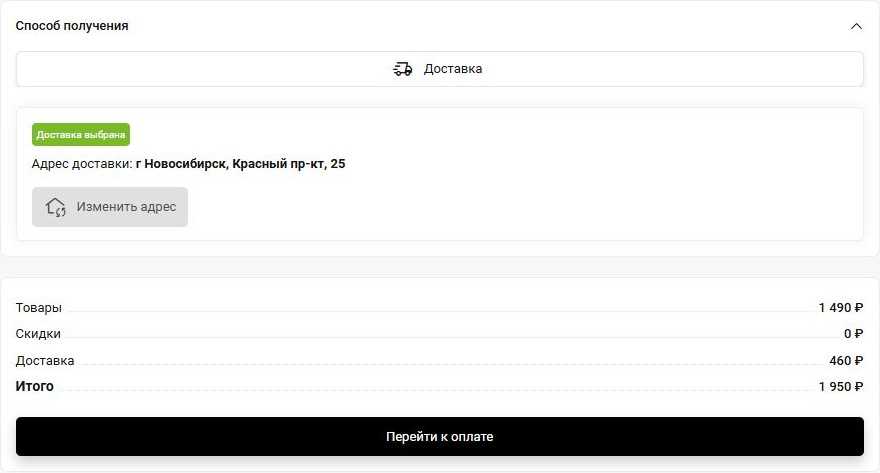
Проверьте адрес внутри каждой зоны и адрес вне обслуживаемой территории. Если адрес не попадает в зону, появится В эту зону нет доставки. Выберите другой адрес. Для нового адреса кнопка сохранения будет недоступна. Границы определяются загруженной картой, а не названием района.
Если установлен порог бесплатной доставки, проверьте заказ с суммой ниже порога и заказ, достигший порога.
Если в файле есть лишние метки или линии, подготовьте карту только с нужными зонами. Для своего магазина укажите названия зон и стоимость доставки.
Ещё по теме: выбор способа доставки, обычная доставка.