Как настроить синхронизацию с МойСклад
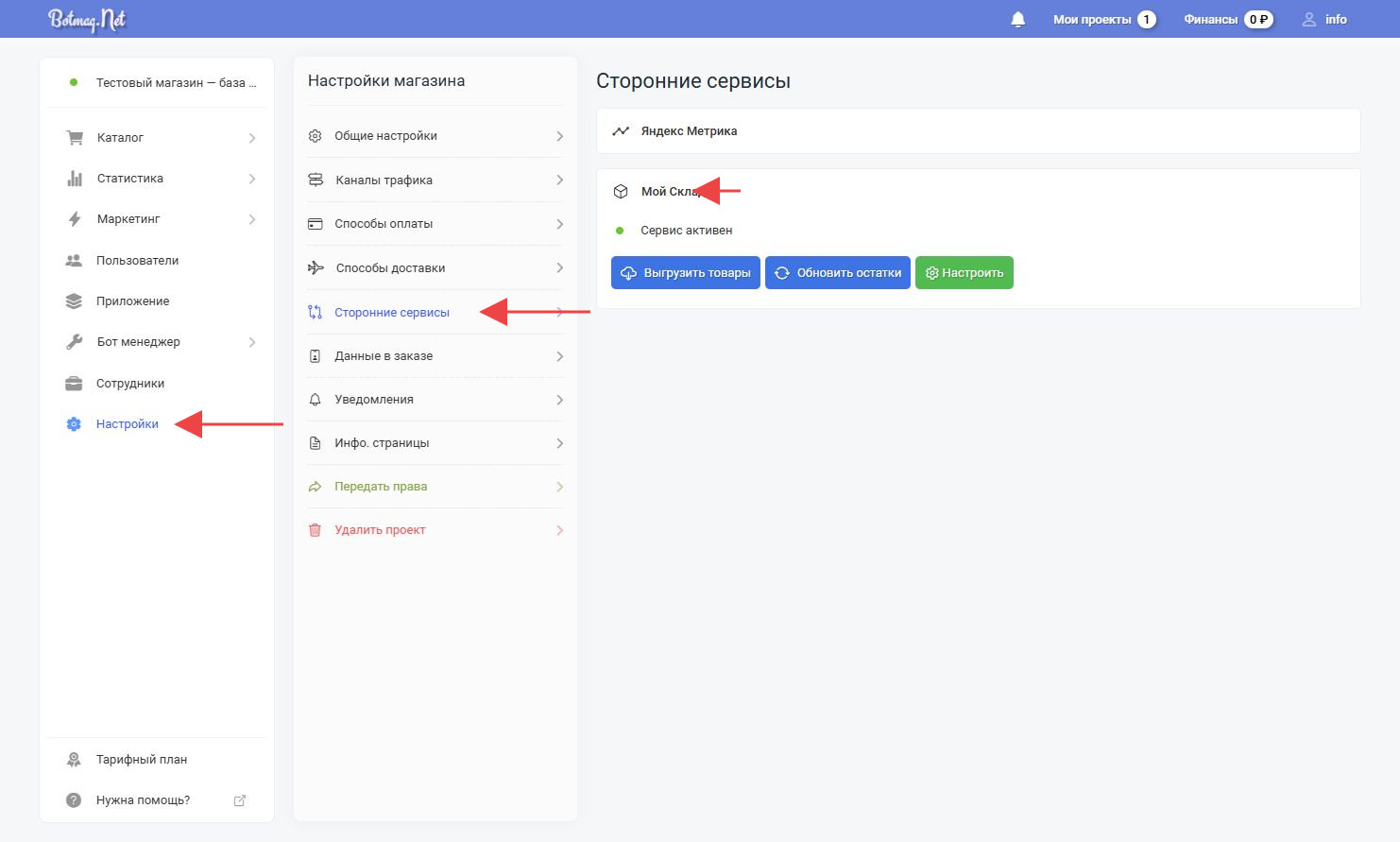
В подключённом «Мой Склад» нажмите «Настроить», выберите склад, включите нужную синхронизацию и нажмите «Сохранить». Обмен остатками и обмен товарами работают по-разному. Учитывайте предупреждения о тарифе МойСклад в этой форме.
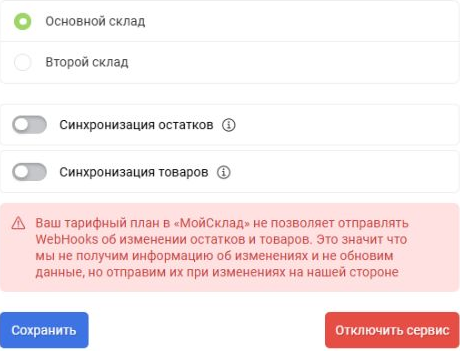
Выберите склад и режимы
- Откройте Настройки → Сторонние сервисы → Мой Склад.
- Нажмите Настроить.
- Выберите нужный склад.
- Включите только нужные переключатели.
- Нажмите Сохранить в окне.
Чем отличаются переключатели
| Настройка | Направление по подсказке кабинета |
|---|---|
| Синхронизация остатков | Изменения количества передаются между МойСклад и платформой в обе стороны |
| Синхронизация товаров | Добавление, удаление и изменение товаров в МойСклад применяется к товарам платформы |
Перед включением выберите, какие данные и где вы будете изменять: включённый обмен влияет на связанные товары и их количество.
Если тариф МойСклад ограничивает обмен
В форме может появиться предупреждение, что тариф МойСклад не позволяет отправлять уведомления об изменениях - WebHooks. В этом случае платформа не получит автоматические изменения из МойСклад, хотя изменения с её стороны могут передаваться в МойСклад.
Не рассчитывайте на двустороннее автоматическое обновление при таком предупреждении. Для получения актуального количества используйте ручное обновление остатков. Для ассортимента есть загрузка товаров.
Как выключить обмен
Откройте Настроить, выключите ненужные переключатели и нажмите Сохранить. Для полного отключения связи используйте Отключить сервис.
Если данные не обновились, проверьте подключение, склад и режим обмена.