Как указать старую и закупочную цену
В карточке товара откройте «Основное → Расширенные параметры». Заполните старую и закупочную цену и сохраните. Текущая цена продажи задаётся отдельно.
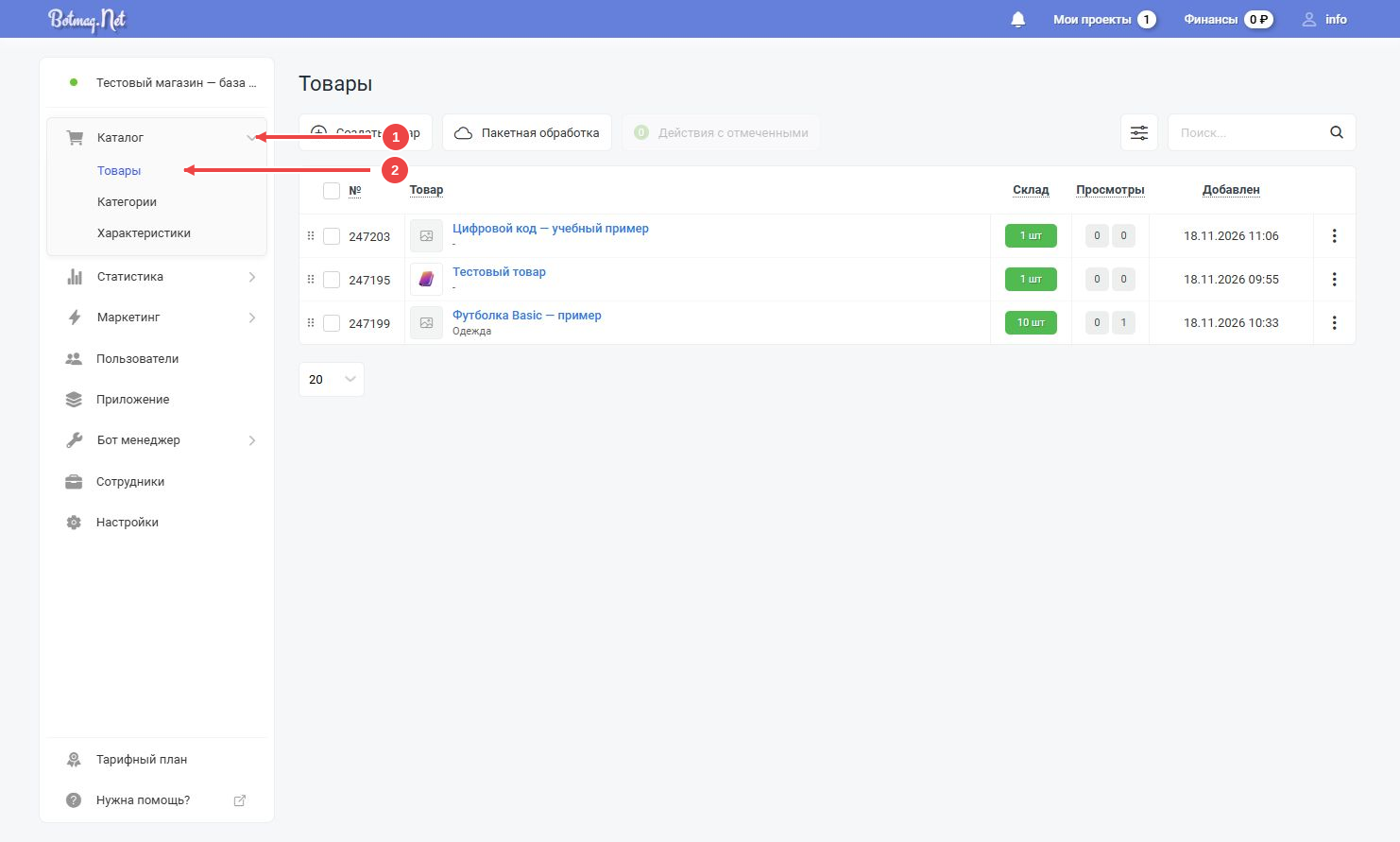
Где находятся поля
Откройте Каталог → Товары, выберите товар и на вкладке Основное раскройте Расширенные параметры.
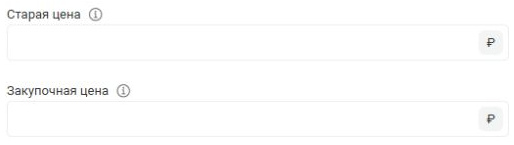
Чем отличаются цены
| Поле | Для чего используется |
|---|---|
| Цена | Текущая стоимость для покупателя. Находится в основной части карточки. |
| Старая цена | Прежняя стоимость для отображения зачёркнутой цены и скидки. |
| Закупочная цена | Стоимость закупки для расчёта чистого заработка. |
Например, при продаже за 1490 укажите Цену 1490 и Старую цену 1990, если это соответствует вашей скидке. Закупочную цену заполните по своим данным.
Нажмите Сохранить. Если у товара несколько размеров или цветов, проверьте цены самих модификаций.
Как проверить результат
Повторно откройте карточку и сравните значения. На витрине проверьте текущую и прежнюю стоимость у нужного варианта товара.
Для изменения большого количества карточек используйте Excel.