Как создать скидочный промокод
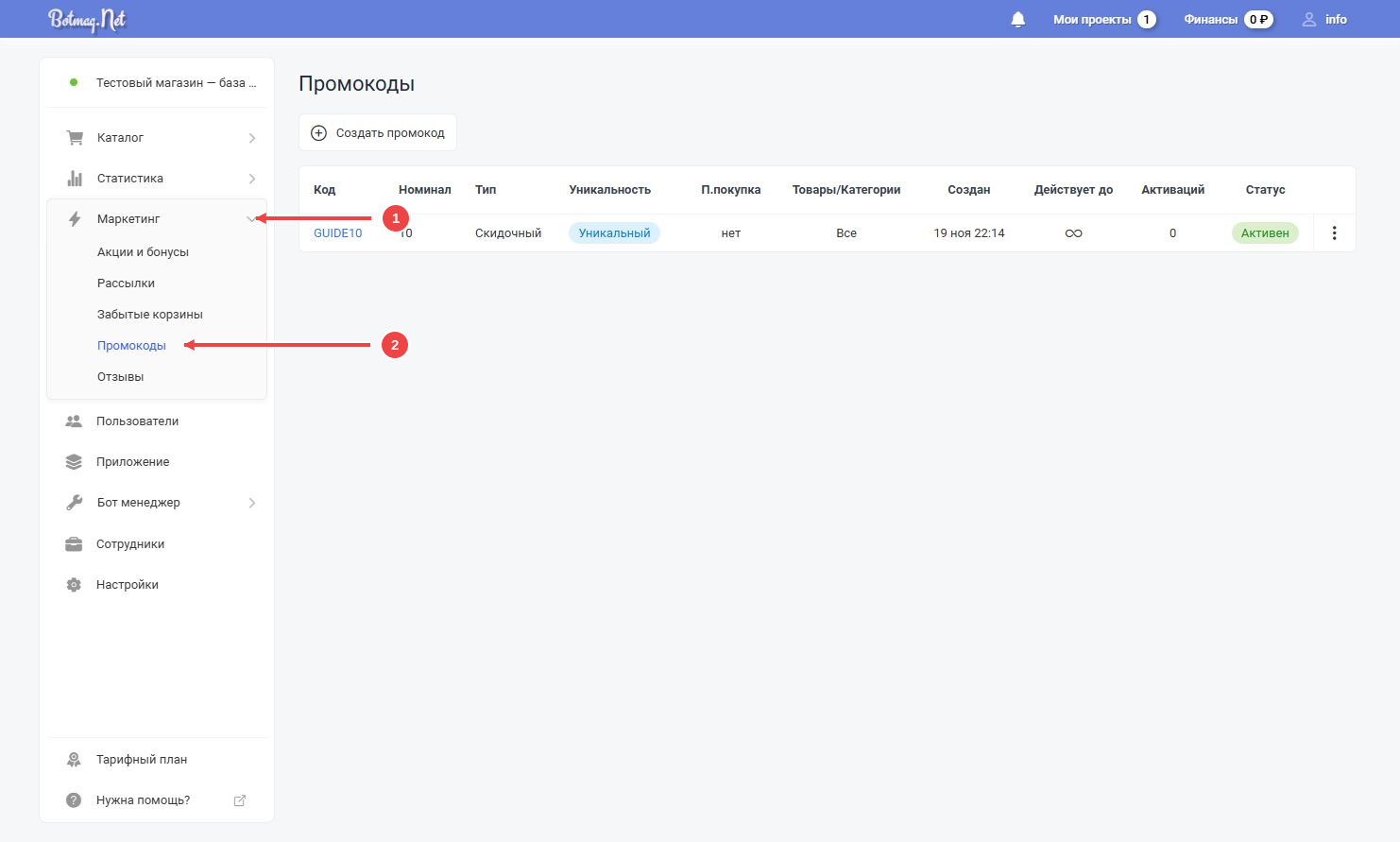
Откройте «Маркетинг → Промокоды → Создать промокод». Выберите «Скидочный», укажите область действия, процент скидки и ключ. Настройте уникальность и срок, затем нажмите «Создать».
Заполните основные поля
- В нужном проекте откройте Маркетинг → Промокоды.
- Нажмите Создать промокод и выберите Скидочный.
- Укажите, на что действует скидка: На всё, На товар или На категорию.
- Введите Процент скидки, например 10 для скидки 10%.
- Введите Ключ промокода или нажмите Генерировать. Подсказка рекомендует ключ длиной от 3 до 30 знаков.
Ключ - это текст, который покупатель вводит для применения промокода. Например, GUIDE10.
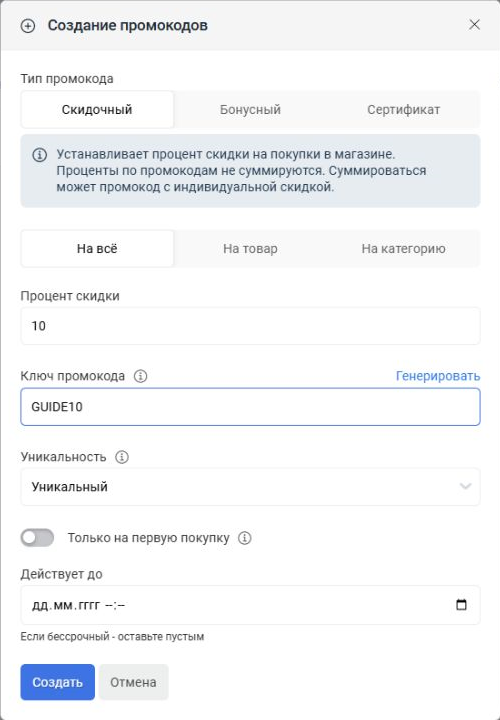
Скидка по промокоду не может превышать 100%. Проценты нескольких промокодов не суммируются; промокод может сочетаться с индивидуальной скидкой покупателя.
Ограничьте скидку товарами или категориями
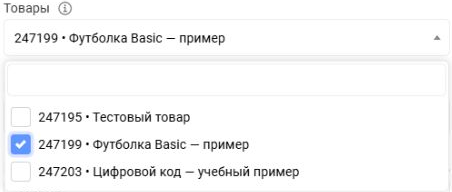
При выборе На товар раскройте список Товары и отметьте нужные позиции.
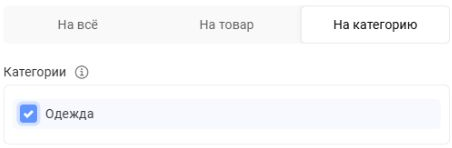
При выборе На категорию отметьте категории, на товары которых должна действовать скидка.
Для скидки на весь каталог выберите На всё.
Задайте ограничения
В Уникальности выберите, сколько раз можно использовать код. Например, Акционный подходит для предложения, которым каждый покупатель может воспользоваться один раз. Подробности - в инструкции об уникальности и сроке.
Включите Только на первую покупку, если предложение предназначено для покупателей, у которых ещё нет покупок в магазине.
В Действует до задайте дату и время окончания. Для бессрочного кода оставьте поле пустым.
Сохраните и проверьте
Нажмите Создать. В таблице появится код с номиналом, типом Скидочный, условиями и статусом. Проверьте, что Товары/Категории соответствуют выбранной области действия.
Нажмите сам код в таблице, чтобы открыть историю активаций. Если код ещё не использовали, появится сообщение Промокод не активировали.
Если кабинет сообщает Такой промокод уже есть, задайте другой ключ.