Как изменить цвета приложения
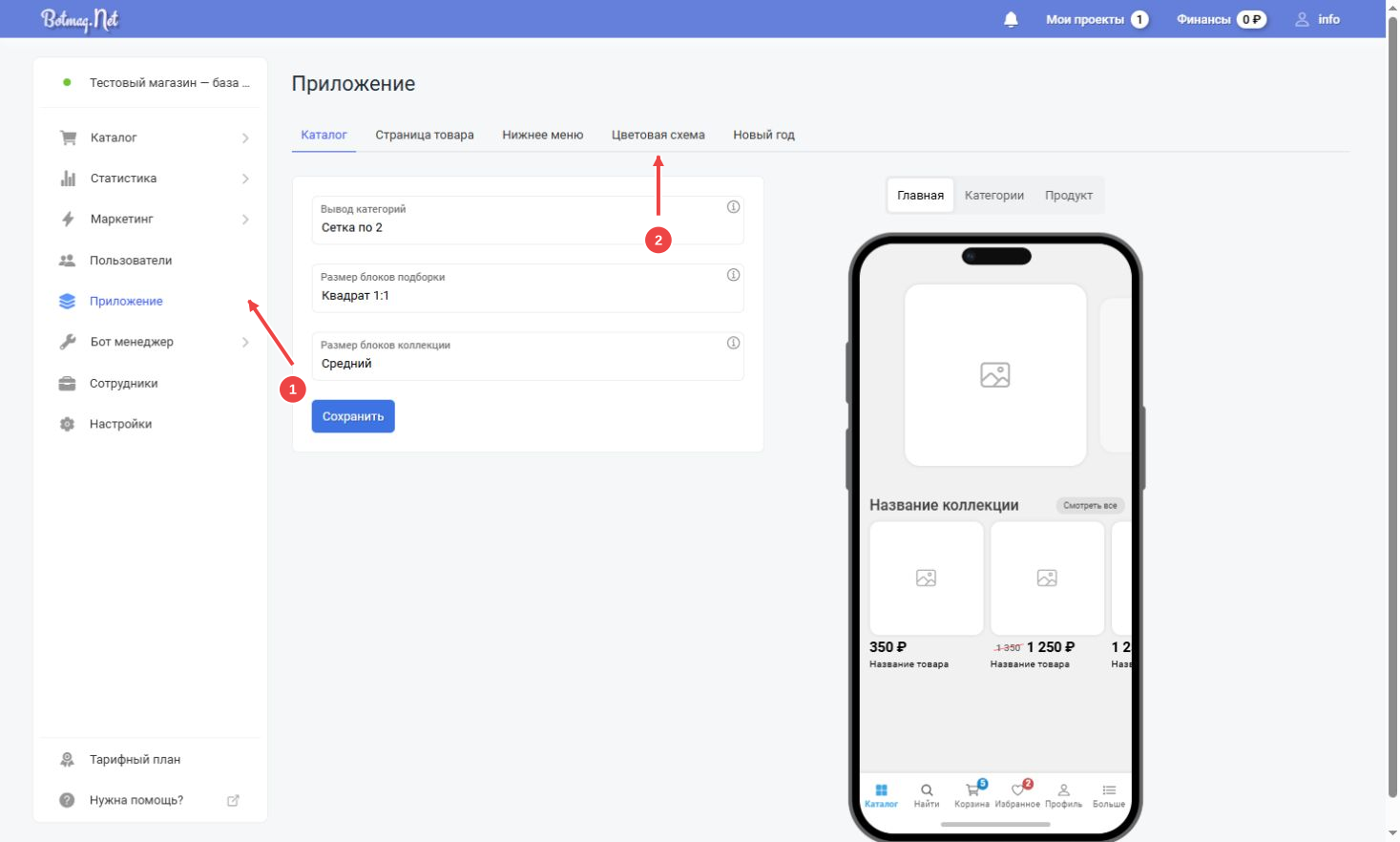
Откройте «Приложение → Цветовая схема». Выберите «Авто», «Светлая» или «Своя». В своей схеме задайте цвета текста, фонов и кнопок, нажмите «Сохранить» и проверьте магазин.
Выберите режим
- Откройте нужный проект и Приложение → Цветовая схема.
- Выберите подходящий режим.
| Режим | Что используется |
|---|---|
| Авто | Схема, зависящая от оформления Telegram у покупателя |
| Светлая | Светлая схема по умолчанию |
| Своя | Цвета, которые вы зададите в форме |

Настройте свою схему
Выберите Своя. Нажмите цветной квадрат у нужного поля и выберите цвет.
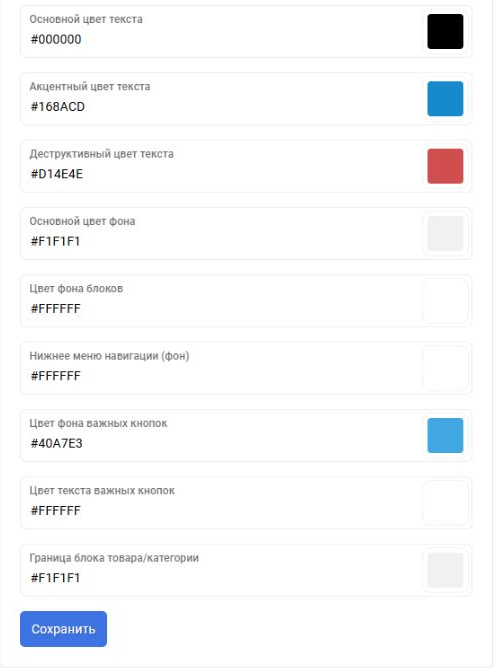
| Поле | Для чего |
|---|---|
| Основной цвет текста | Основные надписи |
| Акцентный цвет текста | Выделенные элементы |
| Деструктивный цвет текста | Цвет, используемый для отдельных акцентов и действий |
| Основной цвет фона | Общий фон приложения |
| Цвет фона блоков | Фон карточек и блоков |
| Нижнее меню навигации (фон) | Фон нижнего меню |
| Цвет фона важных кнопок | Фон основных кнопок |
| Цвет текста важных кнопок | Надписи на основных кнопках |
| Граница блока товара/категории | Обводка блоков |
«Деструктивный» - название поля в кабинете. В макете этот цвет используется, например, для отдельных элементов избранного.
Начните с цвета бренда для кнопок и спокойного фона. Проверьте, что текст хорошо виден на выбранных фонах, особенно на кнопках.
Сохраните и проверьте
Над макетом переключите Главная, Категории и Продукт, чтобы увидеть разные элементы. Нажмите Сохранить, затем заново откройте магазин в мини-приложении и проверьте результат.
Если своя схема больше не нужна, выберите Авто или Светлая и снова сохраните.