Как отправить личное сообщение пользователю
Откройте «Пользователи», найдите покупателя и выберите «три точки → Личное сообщение». Напишите текст, при необходимости добавьте кнопки для бота. Для пользователя сайта заполните тему письма. Проверьте получателя и нажмите «Отправить».
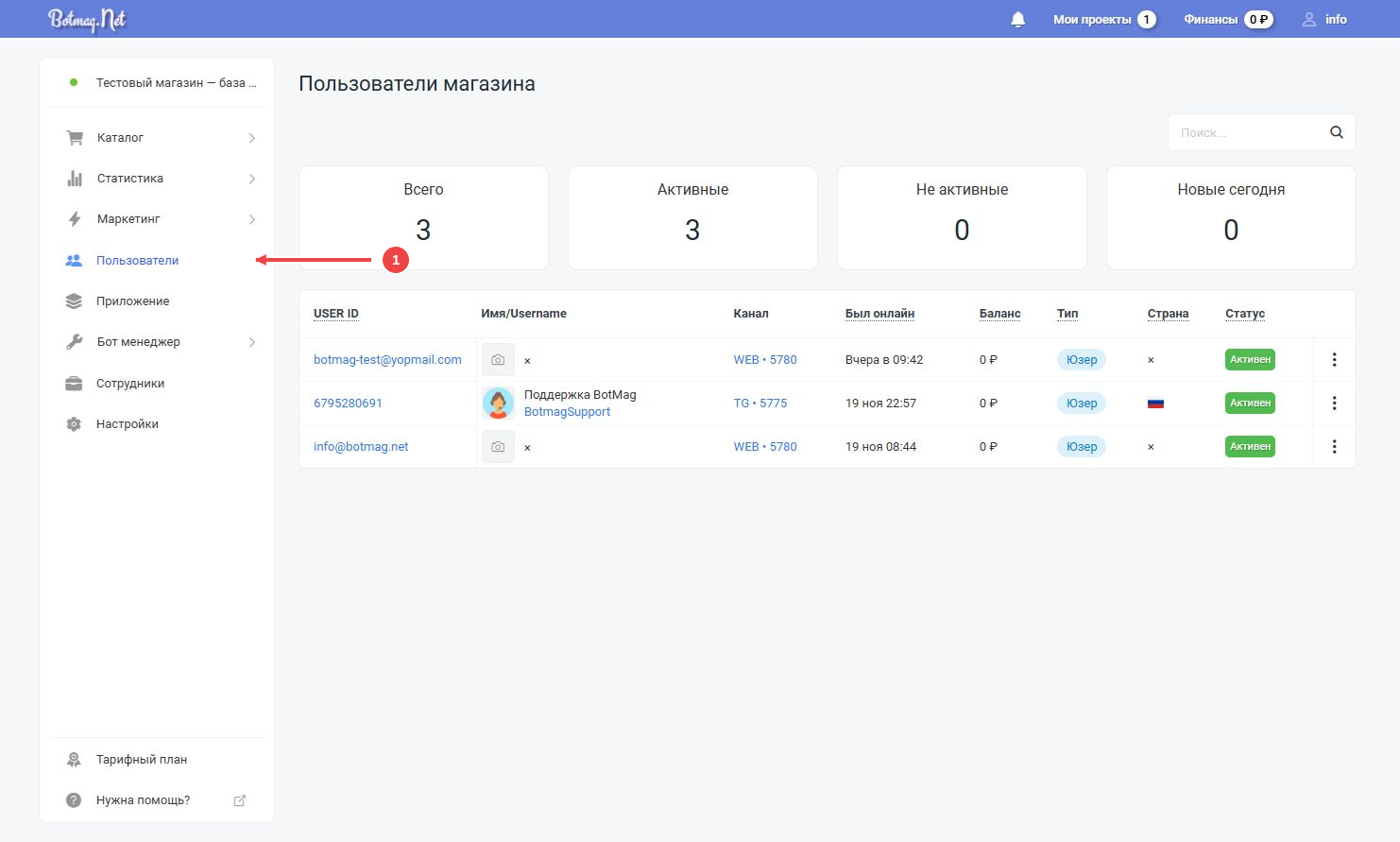
Выберите получателя
- В нужном проекте откройте Пользователи.
- Найдите покупателя и сверьте USER ID, имя или email, а также Канал.
- Откройте три точки → Личное сообщение в его строке.
Способ доставки зависит от канала пользователя: сообщение в Telegram или MAX либо письмо на email пользователя сайта.
Сообщение в боте
Напишите текст в редакторе. Кнопки над ним помогают выделить текст, добавить ссылку, цитату и другое оформление.
Для кнопки под сообщением нажмите + Добавить кнопку и заполните:
- Имя кнопки - подпись до 32 символов;
- Тип - Ссылка для обычного перехода или WebApp для веб-приложения магазина;
- URL - полный адрес перехода.
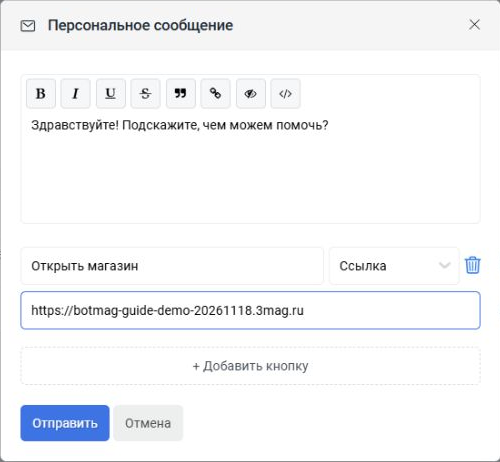
При необходимости добавьте другие кнопки. Лишнюю удалите значком корзины в её блоке. Заполните все поля оставшихся кнопок.
Письмо пользователю сайта
Для пользователя канала WEB в форме появляется Тема письма. Заполните её и напишите текст.
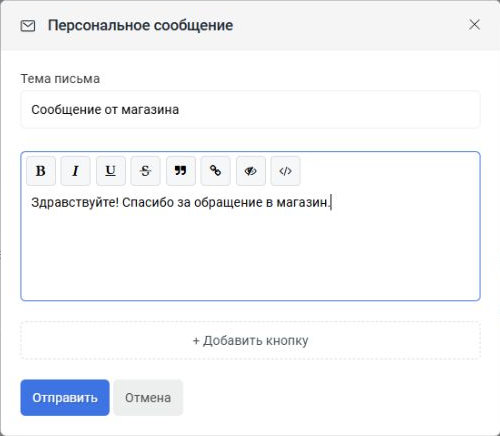
Кнопки под сообщением предназначены для ботов. Нужную ссылку в письме добавьте в сам текст через редактор.
Отправьте сообщение
Перед нажатием Отправить проверьте, что форма открыта у нужного пользователя, а текст и ссылки готовы. Если передумали отправлять сообщение, нажмите Отмена.
Для сообщения сразу нескольким пользователям используйте рассылки.