Как создать бонусный промокод
В «Маркетинг → Промокоды» создайте промокод типа «Бонусный». Введите сумму бонусов, ключ, уникальность и при необходимости срок действия. При активации кода бонусы поступают на бонусный счёт покупателя.
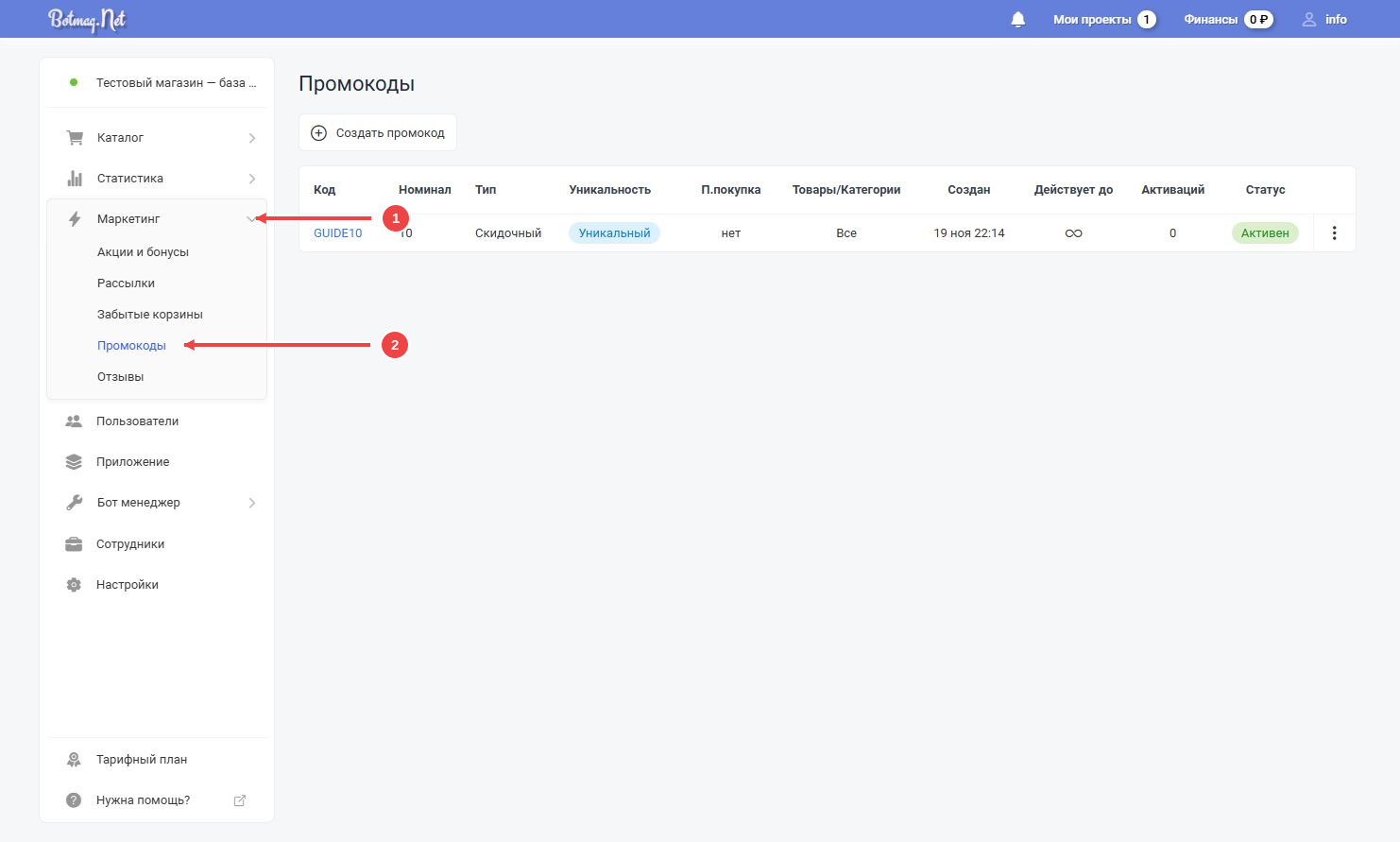
Заполните форму
- Откройте Маркетинг → Промокоды и нажмите Создать промокод.
- Выберите Бонусный.
- В Сумме бонусов укажите количество бонусов, например 100.
- Введите Ключ промокода, например BONUS100, или нажмите Генерировать.
- Выберите Уникальность: для одного получателя подойдёт Уникальный, для однократного использования каждым покупателем - Акционный.
- При необходимости включите Только на первую покупку.
- Задайте Действует до или оставьте поле пустым для бессрочного кода.
- Нажмите Создать.
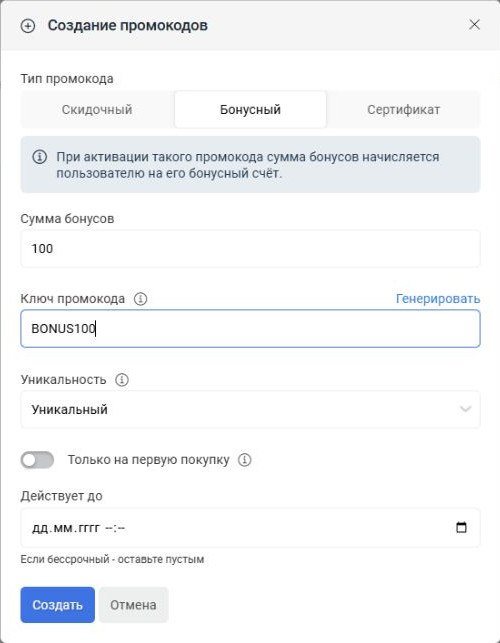
Подсказка поля ключа рекомендует длину от 3 до 30 знаков. Уже существующий в проекте ключ повторно создать нельзя.
Как используются бонусы
Сумма бонусов - фиксированное количество, а не процент скидки. В примере при активации покупатель получает 100 бонусов.
Возможность оплачивать заказ бонусами и максимальная доля такой оплаты задаются в настройках бонусной системы.
Если требуется пополнить внутренний баланс в валюте магазина, создайте сертификат.
Проверьте условия
После сохранения сверьте в таблице ключ, номинал и тип Бонусный. Нажмите код, чтобы открыть историю активаций.
Перед передачей кода проверьте ограничения использования. Вариант Многоразовый допускает повторное использование, поэтому выбирайте его только для соответствующего предложения.