Как изменить или удалить информационную страницу
В «Настройки → Инфо. страницы» нажмите название нужной страницы, измените поля и нажмите «Сохранить». Для удаления обычной страницы нажмите корзину и подтвердите действие.
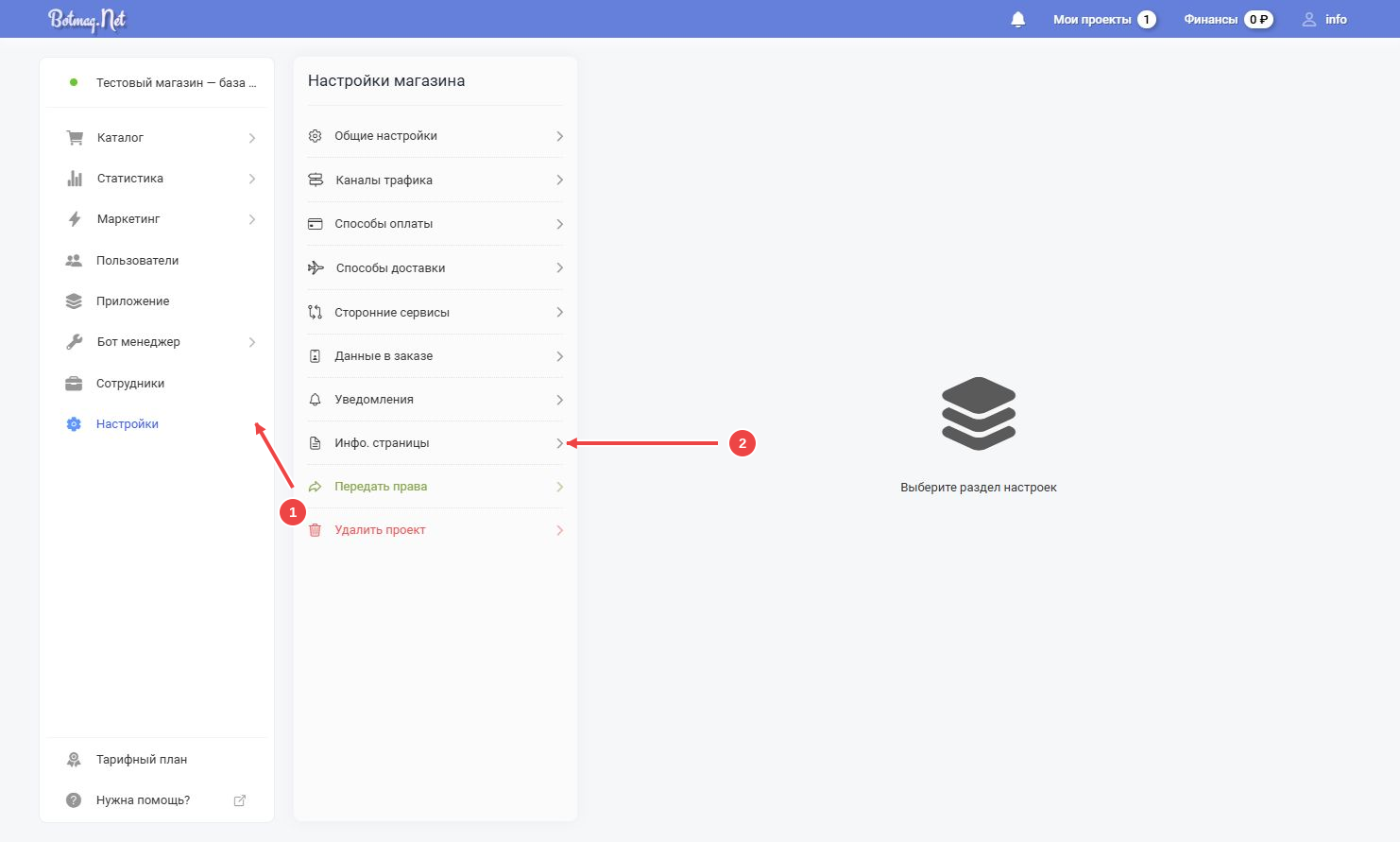
Измените страницу
- Откройте Настройки → Инфо. страницы.
- Нажмите название страницы в списке.
- Измените название или текст.
- Нажмите Сохранить.
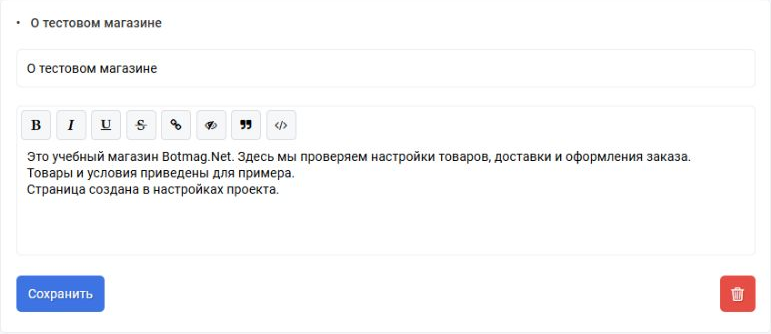
Откройте страницу в магазине и проверьте результат. При изменении названия адрес обычной страницы может измениться: заново скопируйте ссылку и проверьте ранее добавленные кнопки меню приложения.
Удалите ненужную страницу
- Раскройте страницу в настройках.
- Нажмите корзину справа внизу её формы.
- Проверьте название и подтвердите Удалить.
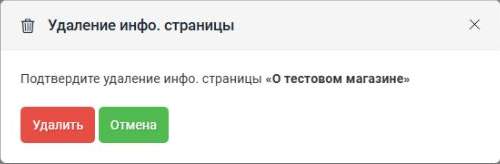
Если передумали, нажмите Отмена. После удаления проверьте внешние ссылки и кнопки меню, которые вели на эту страницу. Ненужные кнопки уберите или выберите для них другую страницу.
Почему у некоторых страниц нет корзины
Политика конфиденциальности, пользовательское соглашение и политика файлов cookie - служебные страницы. Их нельзя удалить через этот список. Их содержание редактируется отдельно.