Как изменить стартовое сообщение бота
Откройте «Бот менеджер → Конструктор → Стартовое сообщение» и нажмите «Настройки». Измените текст, при необходимости добавьте файл и нажмите «Сохранить» в окне. Кнопки под сообщением настраиваются отдельно.
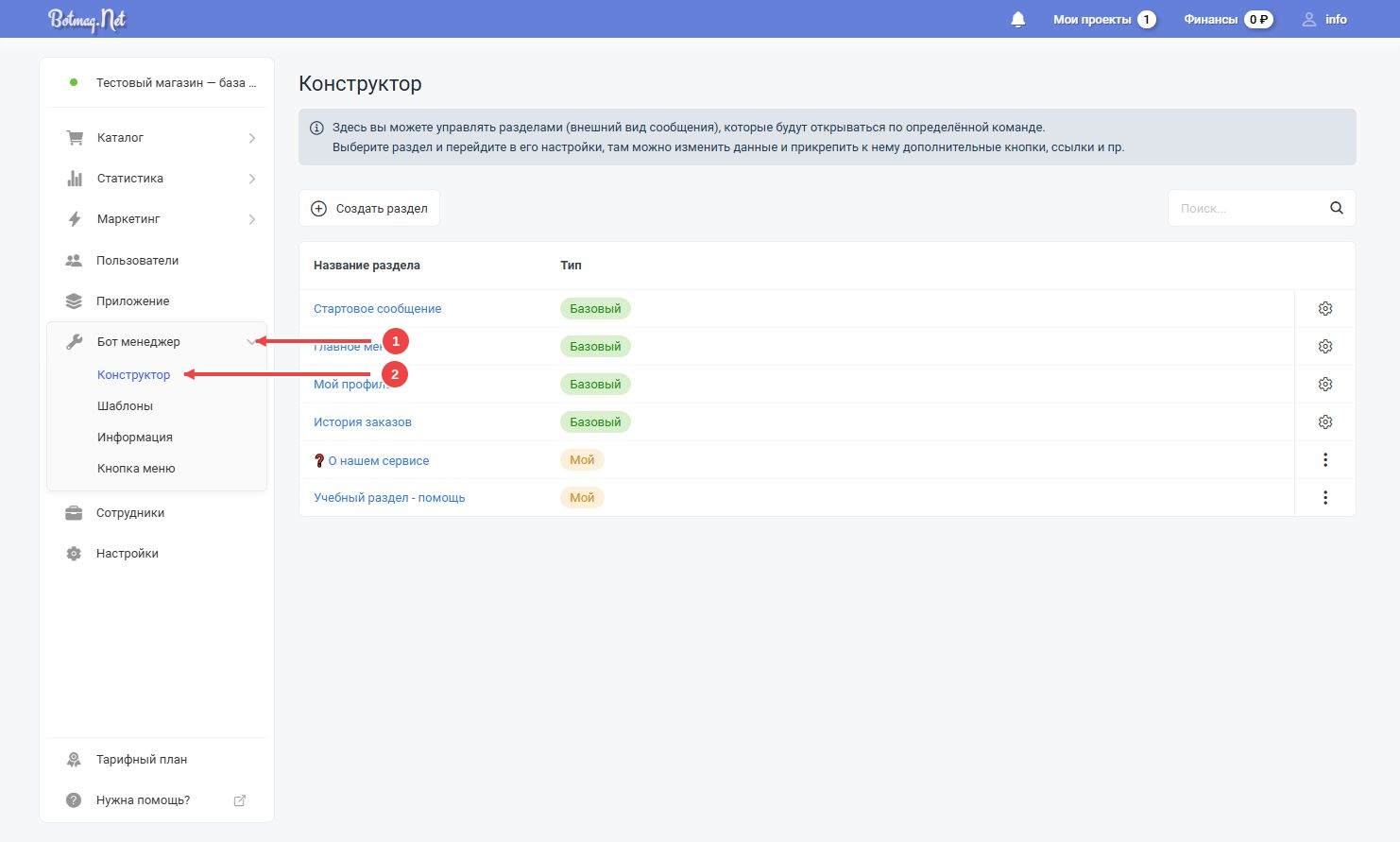
Откройте настройки сообщения
- В нужном проекте откройте Бот менеджер → Конструктор.
- Нажмите Стартовое сообщение в списке.
- Нажмите Настройки внизу страницы.
- Заполните редактор Текст внутри раздела.
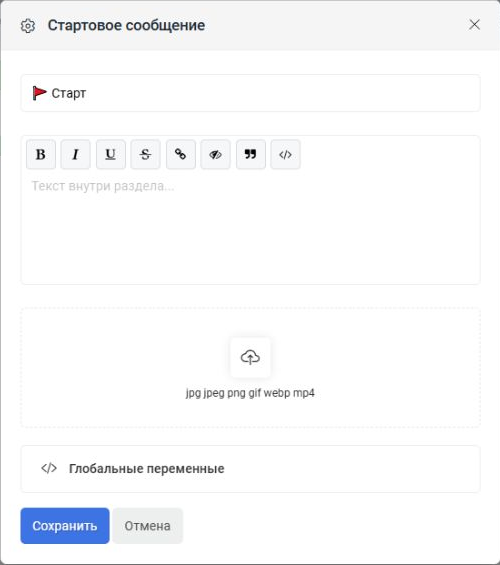
Начните с короткого приветствия и объясните, что покупатель может сделать дальше. Через панель редактора можно выделить текст, добавить ссылку, цитату или скрытый до нажатия фрагмент.
Добавьте изображение или видео
При необходимости нажмите область загрузки и выберите файл. В настройках существующего раздела доступны JPG/JPEG, PNG, GIF, WebP и MP4, размером до 20 МБ.
Нажмите Сохранить в окне настроек. Это сохраняет содержание сообщения.
Настройте кнопки и проверьте
Чтобы добавить переход в главное меню или кнопку магазина, используйте кнопки раздела. После перетаскивания кнопок отдельно сохраните структуру.
Откройте своего бота и запустите его заново. В Telegram можно отправить /start. Конструктор работает в Telegram и MAX.
Если оставить стартовый раздел пустым, бот переходит сразу в главное меню - это указано в подсказке кабинета.
Текст перед первым запуском, который виден в профиле Telegram, меняется в разделе «Информация».