Как изменить служебные страницы магазина
Откройте «Настройки → Инфо. страницы» и раскройте нужную служебную страницу. Для политики конфиденциальности выберите «Конструктор» или «Свой текст», для остальных страниц измените текст в редакторе. Нажмите «Сохранить».
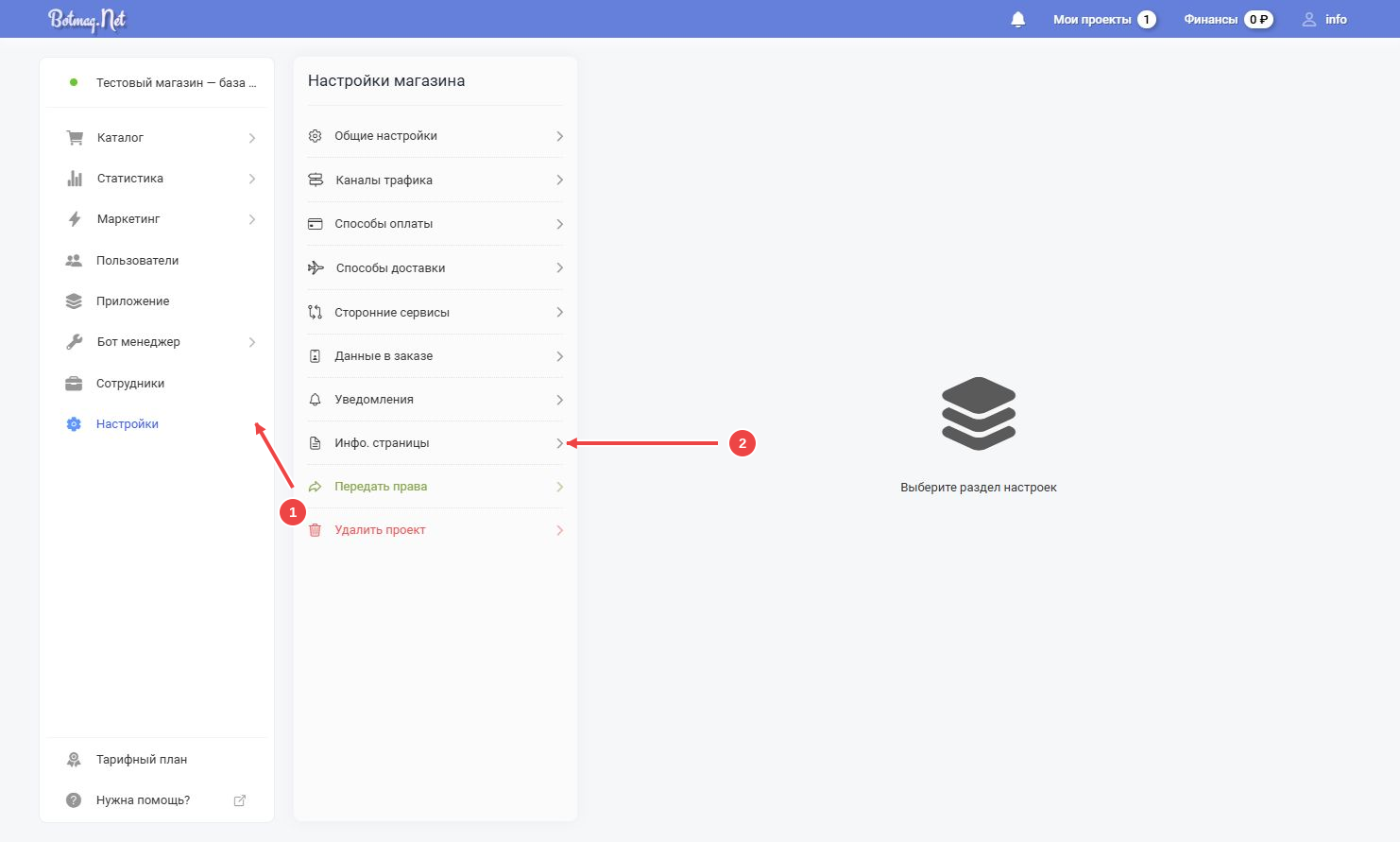
Какие страницы уже есть
В проекте предусмотрены Политика конфиденциальности, Пользовательское соглашение и Политика файлов cookie. Их можно редактировать, но удалить через список нельзя.
Политика конфиденциальности: конструктор
- Откройте Настройки → Инфо. страницы → Политика конфиденциальности.
- Выберите Конструктор.
- Проверьте название страницы.
- Укажите ФИО или название организации и Email владельца магазина.
- Введите фактическую Ссылку на страницу с политикой для своего магазина.
- Нажмите Сохранить.
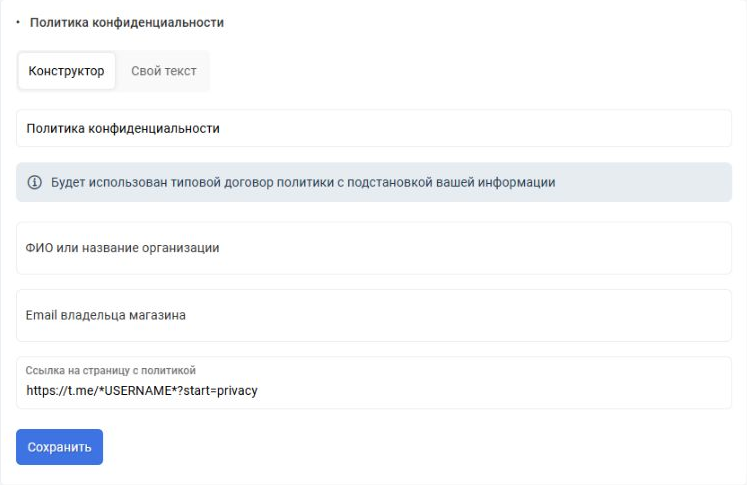
Конструктор использует типовой текст с вашими данными. Значение с USERNAME на снимке - пример заполнения формы: замените его действительным адресом. Ссылку на страницу сайта можно скопировать из браузера.
Политика конфиденциальности: свой текст
Если используете собственный подготовленный документ, переключитесь на Свой текст, проверьте название и заполните редактор Текст политики конфиденциальности. Нажмите Сохранить.
Выберите подходящий режим и проверьте итоговую страницу в магазине.
Соглашение и политика файлов cookie
Раскройте нужную страницу, измените название и текст, затем нажмите Сохранить в её форме. Каждая страница сохраняется отдельно.
Перед публикацией используйте актуальные данные своего магазина и тексты, соответствующие его работе.