Как создать бонусную акцию
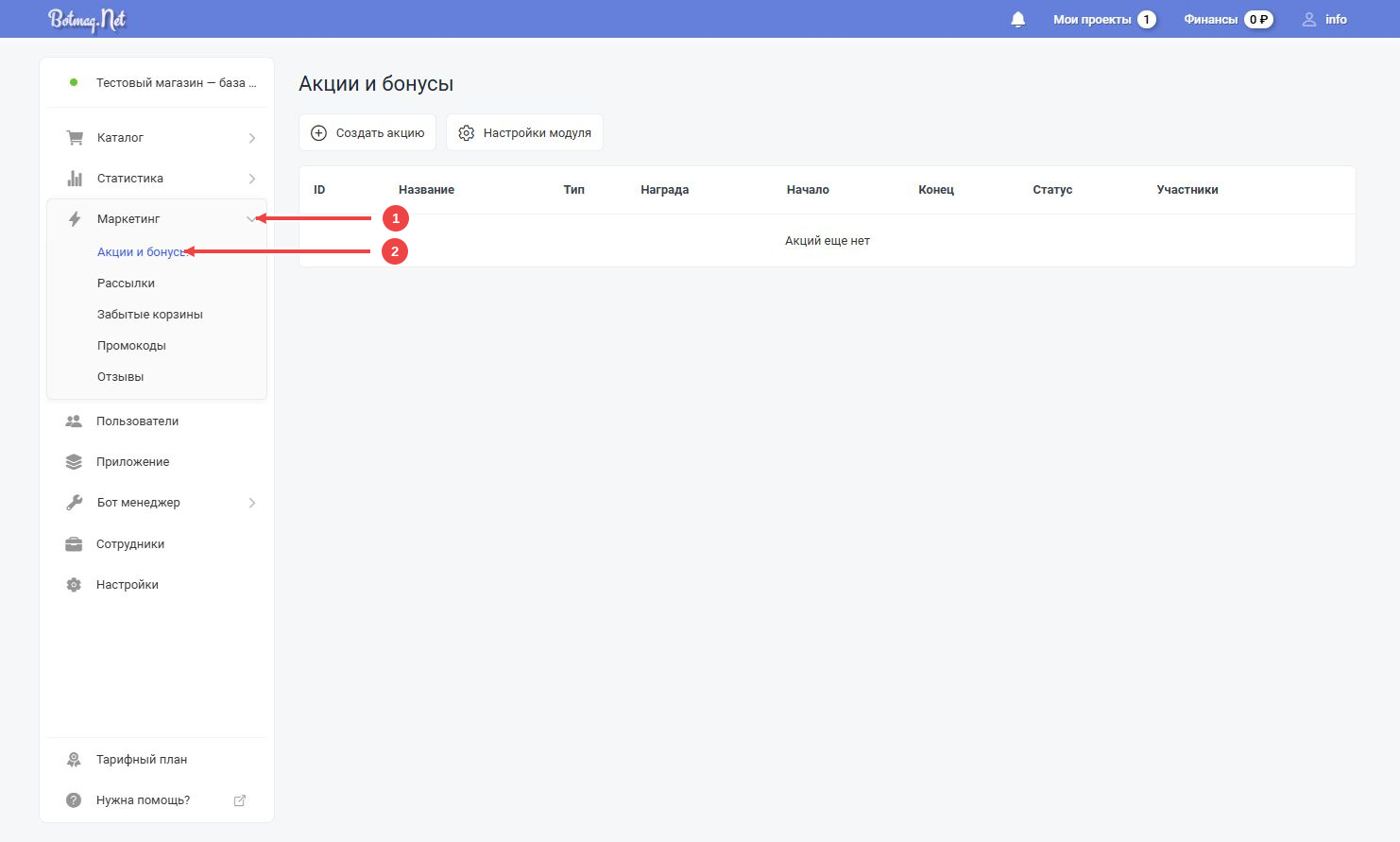
В «Маркетинг → Акции и бонусы» нажмите «Создать акцию». Укажите название, тип, размер бонуса и дату начала. Для покупок дополнительно задайте лимит участий, а для акции на отдельные товары выберите товары. Нажмите «Создать».
С чего начать
Сначала настройте бонусную систему. Если модуль ещё не настроен, форма предложит сделать это перед добавлением акции.
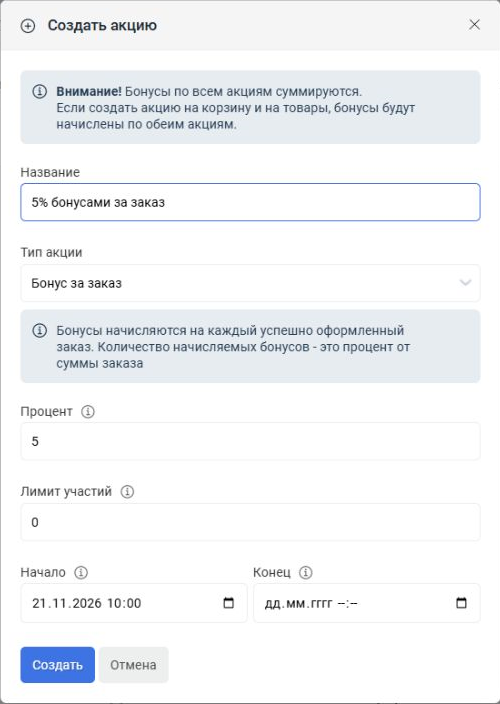
Откройте Маркетинг → Акции и бонусы и нажмите Создать акцию. Введите понятное название, например «5% бонусами за заказ».
Выберите тип акции
| Тип | Что получает покупатель | Что указать |
|---|---|---|
| Бонус за регистрацию | Бонусы за регистрацию нового пользователя | Количество бонусов |
| Бонус за заказ | Бонусы от суммы заказа | Процент и лимит участий |
| Бонус за товары | Бонусы от стоимости выбранных товаров | Товары, процент и лимит участий |
| Бонус за отзыв | Бонусы за отзыв, который прошёл проверку и опубликован | Количество бонусов |
Для регистрации и отзыва задайте фиксированное количество бонусов. Для заказа и товаров укажите процент от 1 до 100.
Это начисление бонусов на бонусный баланс покупателя. Процент акции не означает скидку на текущий заказ.
Укажите процент и лимит для покупок
Для Бонуса за заказ или Бонуса за товары заполните:
- Процент - какую долю стоимости начислить бонусами. Например, 5% от 1 000 ₽ - это 50 бонусов.
- Лимит участий - сколько раз один покупатель может получить бонус по этой акции. 0 означает без ограничений.
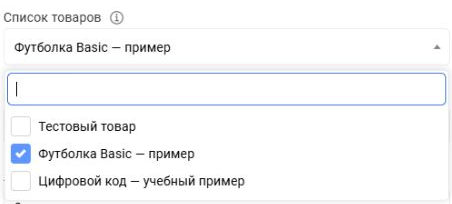
Для Бонуса за товары раскройте Список товаров и отметьте нужные позиции.
Бонусы по разным акциям суммируются. Например, если действуют акции за заказ и за выбранные товары, покупатель может получить бонусы по обеим. Учитывайте это при выборе процентов.
Бонус за отзыв
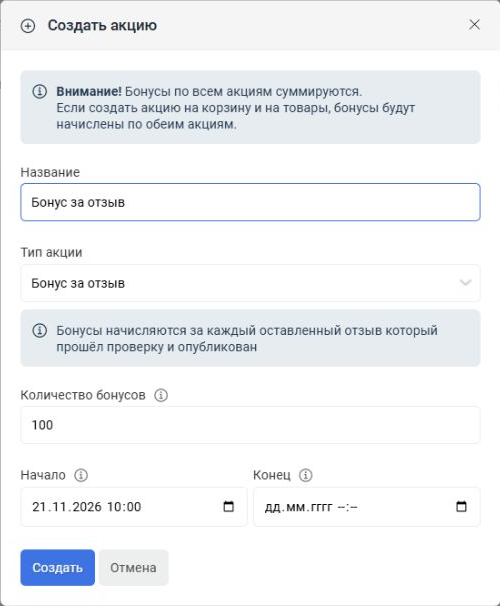
Выберите Бонус за отзыв и заполните Количество бонусов, например 100. Бонус начисляется за отзыв, который прошёл проверку и опубликован.
Если за отзыв начислен бонус, покупатель не сможет удалить этот отзыв самостоятельно.
Задайте срок и создайте акцию
- Заполните Начало: дату и время начала акции.
- При необходимости заполните Конец. Для бессрочной акции оставьте это поле пустым.
- Проверьте тип, размер бонуса и лимит участий.
- Нажмите Создать.
В таблице отображаются название, тип, награда, начало, конец, статус и число участников. Статус зависит от срока: Ожидает, Активна или Окончена.
Если кабинет сообщает «Акция данного типа уже проводится в этот период», проверьте сроки уже созданной акции этого типа.