Как удалить товар
Отметьте ненужные товары, выберите «Действия с отмеченными → Удалить отмеченные», сверьте выбор и подтвердите удаление. Для временного скрытия лучше отключить товар.
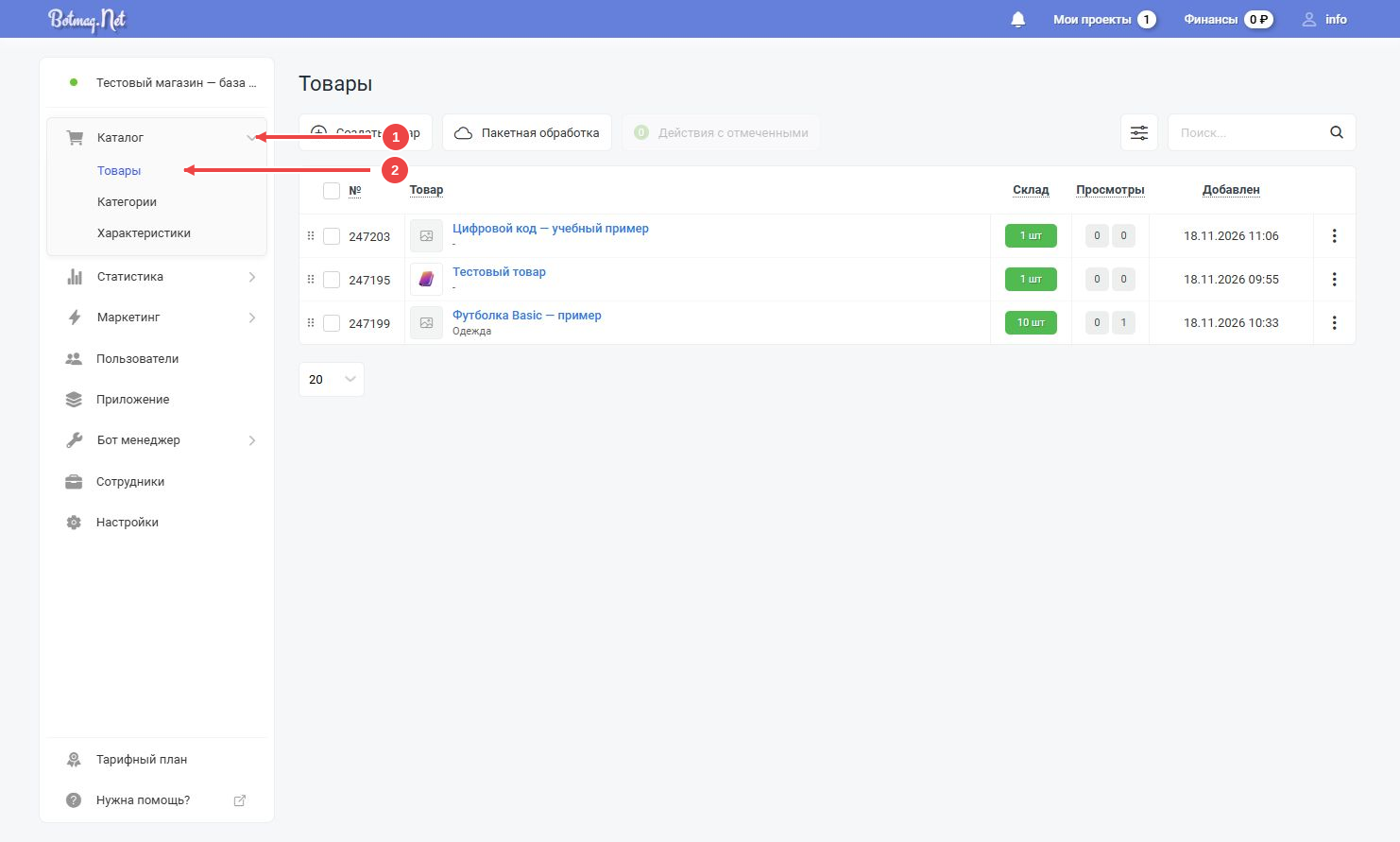
Сначала решите, нужно ли удаление
Если товар нужно временно убрать с витрины, лучше отключить его. Для удаления заранее сохраните нужные данные: восстановление карточки через корзину удалённых товаров в кабинете не предусмотрено.
Как удалить
- Откройте Каталог → Товары.
- Отметьте нужную строку или несколько строк.
- Выберите Действия с отмеченными → Удалить отмеченные.
- Сверьте выбор и количество в подтверждении.
- Нажмите Удалить.
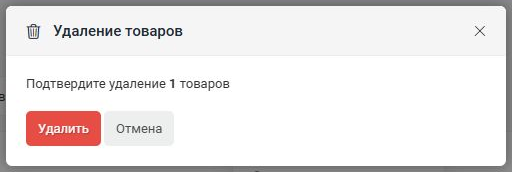
Для одного товара можно открыть три точки в его строке и выбрать Удалить товар.
Как проверить результат
Найдите товар по названию или ID: его не должно быть в списке. Проверьте категории, в которых он отображался.
Если удаляете только конкретный размер, сначала откройте склад и модификации. Удаление всей карточки затрагивает товар целиком.
Ещё по теме: создание копии, выгрузка каталога.