Как подключить ЮKassa
Добавьте shopId и секретный ключ ЮKassa в настройках оплаты, отметьте нужные методы и сохраните. В кабинете ЮKassa настройте HTTP-уведомление об успешном платеже.
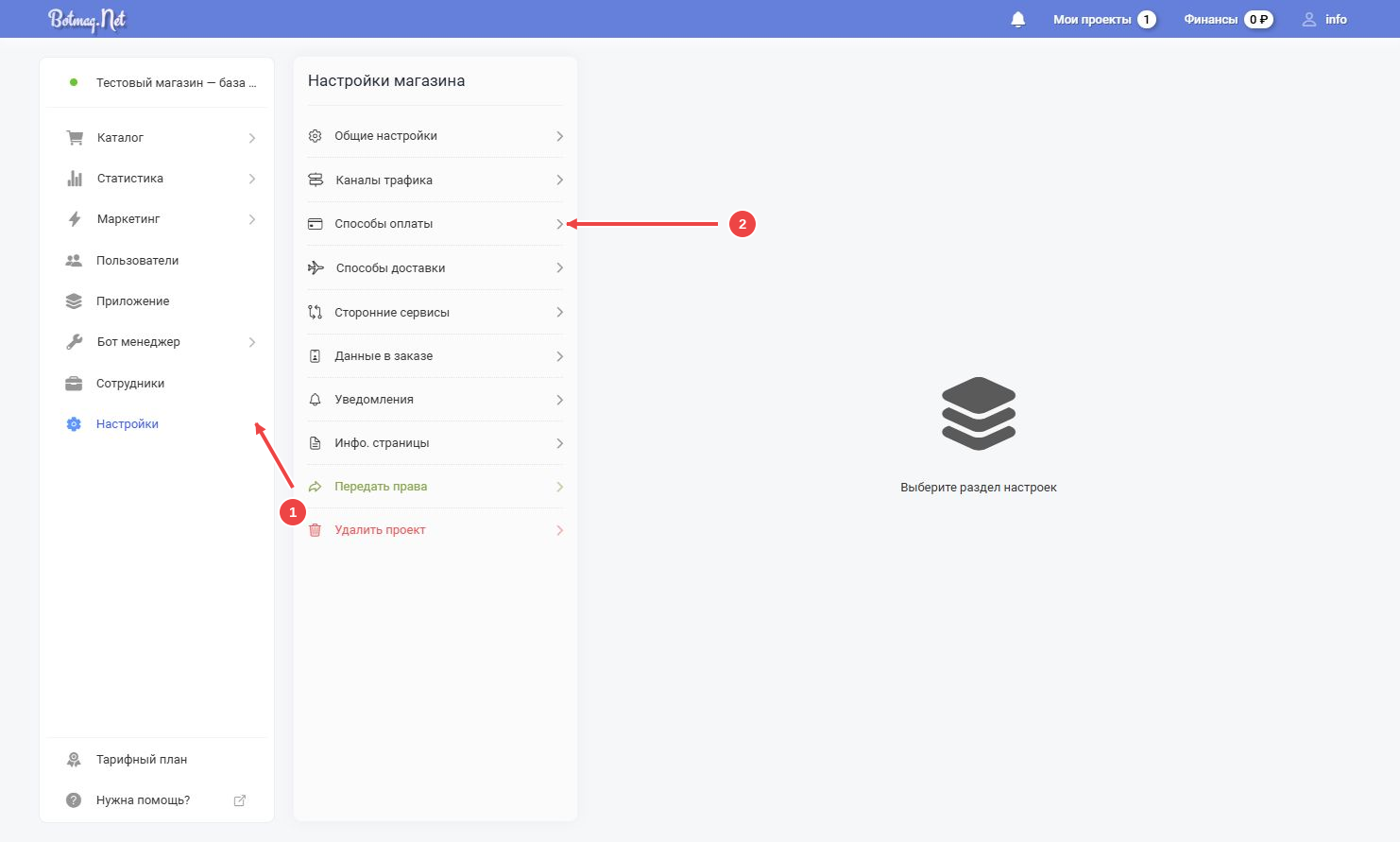
Получите данные магазина
В кабинете ЮKassa выберите нужный магазин и найдите его shopId. Секретный ключ выпускается в Интеграция → Ключи API. Подробности есть в инструкции ЮKassa. Используйте данные одного магазина и одного режима работы.
Заполните Botmag.Net
- Откройте Настройки → Способы оплаты → ЮKassa.
- Введите shopId и Секретный ключ.
- Укажите Почту для отправки чеков и Предмет платежа.
- В Какие методы включить отметьте нужные варианты. Включайте методы, доступные вашему магазину в ЮKassa.
- Нажмите Сохранить.
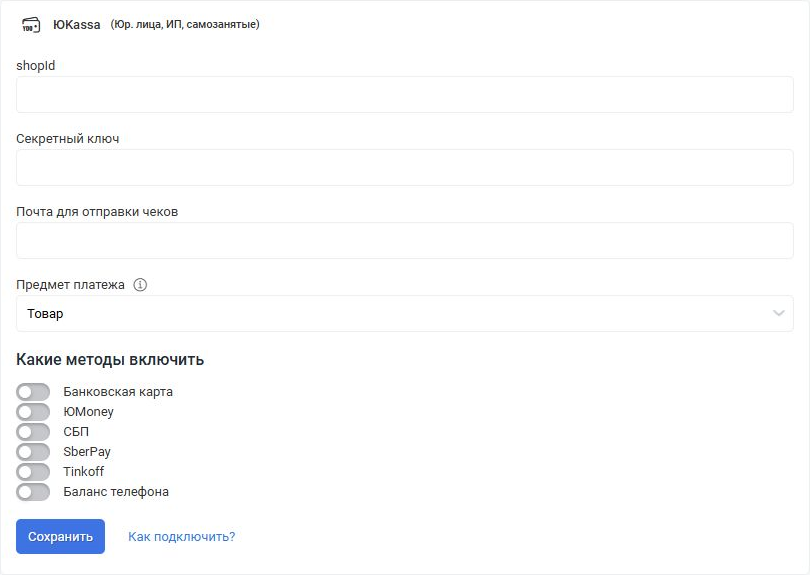
В текущей форме есть карта, ЮMoney, СБП, SberPay, Tinkoff и баланс телефона. Отметка в Botmag.Net не подключает новый метод в договоре с провайдером.
Настройте уведомления
В ЮKassa откройте Интеграция → HTTP-уведомления. Для магазина в Botmag.Net укажите URL https://botmag.net/payments/yookassa и событие payment.succeeded. Сохраните настройки. Назначение этого раздела объясняет ЮKassa.
Это адрес уведомлений сервиса Botmag.Net. Подставлять вместо него домен вашей витрины не нужно.
Если подключение не работает
Проверьте пару shopId и ключа. Если платежи проходят в ЮKassa, но не подтверждаются в магазине, проверьте URL и событие уведомления. Когда завершите настройку магазина, проверьте полный платёжный сценарий: сохранение формы ещё не подтверждает его работу.