Как посмотреть историю платежей
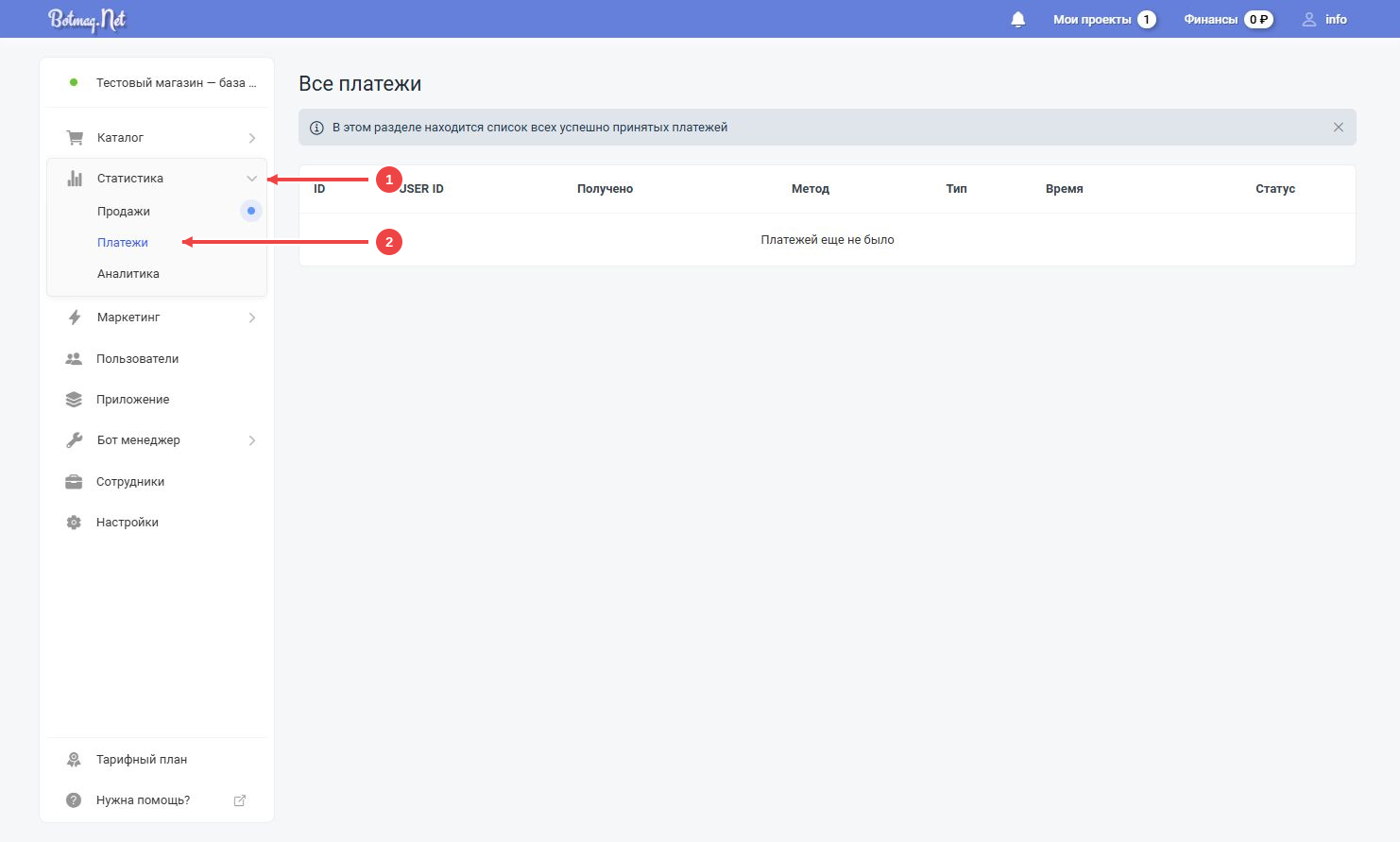
В кабинете проекта откройте «Статистика → Платежи». В таблице указаны сумма, способ оплаты, покупатель, время и статус платежа.
Откройте раздел
- Выберите нужный проект в кабинете.
- В левом меню раскройте Статистика.
- Нажмите Платежи. Откроется страница Все платежи.
Что означают колонки
| Колонка | Что показывает |
|---|---|
| ID | Номер записи о платеже. Это не номер заказа. |
| USER ID | ID покупателя. Нажмите его, чтобы открыть профиль. |
| Получено | Полученную сумму и валюту. |
| Метод | Способ оплаты. |
| Тип | «Оплата заказа» или «Депозит» - пополнение баланса покупателя. |
| Время | Дату и время записи. |
| Статус | Результат обработки платежа. |
В колонке статуса могут быть Успешно, Оплачено меньше или Время оплаты истекло. Сверяйте статус вместе с суммой.
Новые записи находятся в начале списка. Если записей много, используйте переключение страниц под таблицей. Отдельных поиска и фильтров на этой странице сейчас нет.
Если нужного платежа нет
Проверьте, что открыт правильный проект. Надпись Платежей еще не было означает, что в его журнале пока нет записей.
Чтобы проверить оплату конкретного заказа, откройте карточку заказа и посмотрите оплаченную сумму и статус. Само наличие заказа ещё не означает, что деньги получены.
Историю пополнений конкретного покупателя можно посмотреть в его профиле.