Как добавить кнопки в сообщение бота
Откройте нужный раздел в «Бот менеджер → Конструктор», нажмите «Добавить кнопку» и выберите тип. Заполните поля и нажмите «Добавить». Для переходов сначала создайте целевой раздел, для магазина выберите тип «Приложение».
Выберите нужный тип
Откройте сообщение, под которым нужны кнопки, и нажмите Добавить кнопку. Конструктор работает в Telegram и MAX.
| Тип | Для чего |
|---|---|
| Переход в ... | Открыть другой раздел бота |
| Приложение | Открыть каталог магазина или стороннее приложение |
| Уведомление | Показать короткий текст по нажатию |
| Ссылка | Перейти по внешнему адресу |
Переход в раздел
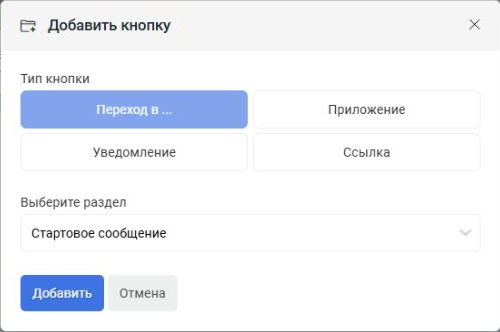
Выберите Переход в ..., затем нужный пункт в Выберите раздел и нажмите Добавить. В списке есть базовые и созданные вами разделы. Если нужного пункта ещё нет, сначала создайте его.
Кнопка магазина или приложения
Выберите Приложение, задайте Название кнопки и в поле Выберите приложение укажите Каталог товаров. Нажмите Добавить.
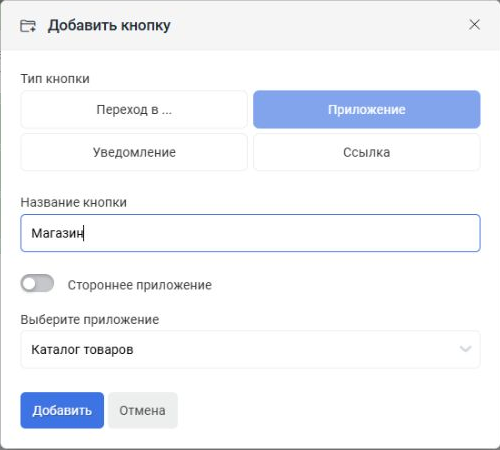
Для другого приложения включите Стороннее приложение и укажите его адрес в появившемся поле. Проверьте, что адрес открывает именно нужное приложение.
Ссылка
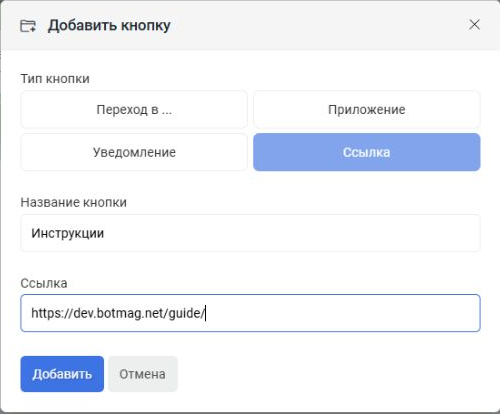
Выберите Ссылка, введите название и полный адрес, например начинающийся с https://. Нажмите Добавить.
Короткая подсказка
Выберите Уведомление, введите название кнопки и Текст уведомления до 200 знаков. При необходимости включите В виде оповещения и нажмите Добавить.
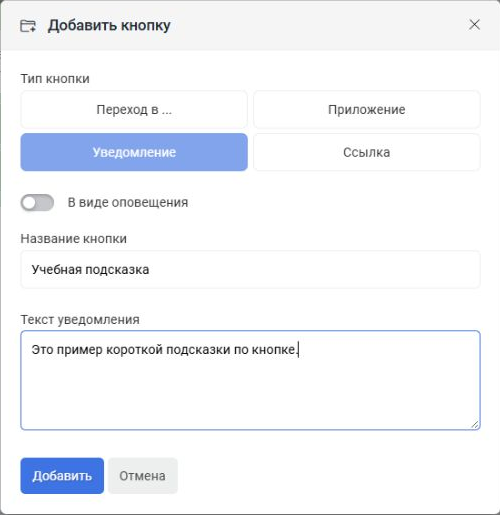
Это текст по нажатию покупателя. Уведомления сотрудникам о заказах настраиваются отдельно.
Добавленная кнопка появляется в редакторе. Для размещения нескольких кнопок рядом и смены порядка используйте настройку структуры.