Как проверить и опубликовать отзыв
Откройте «Маркетинг → Отзывы». В строке нужного отзыва нажмите три точки и выберите «Открыть и изменить», чтобы прочитать текст и посмотреть фотографии. Для публикации отзыва со статусом «На проверке» выберите «Опубликовать» и подтвердите действие.
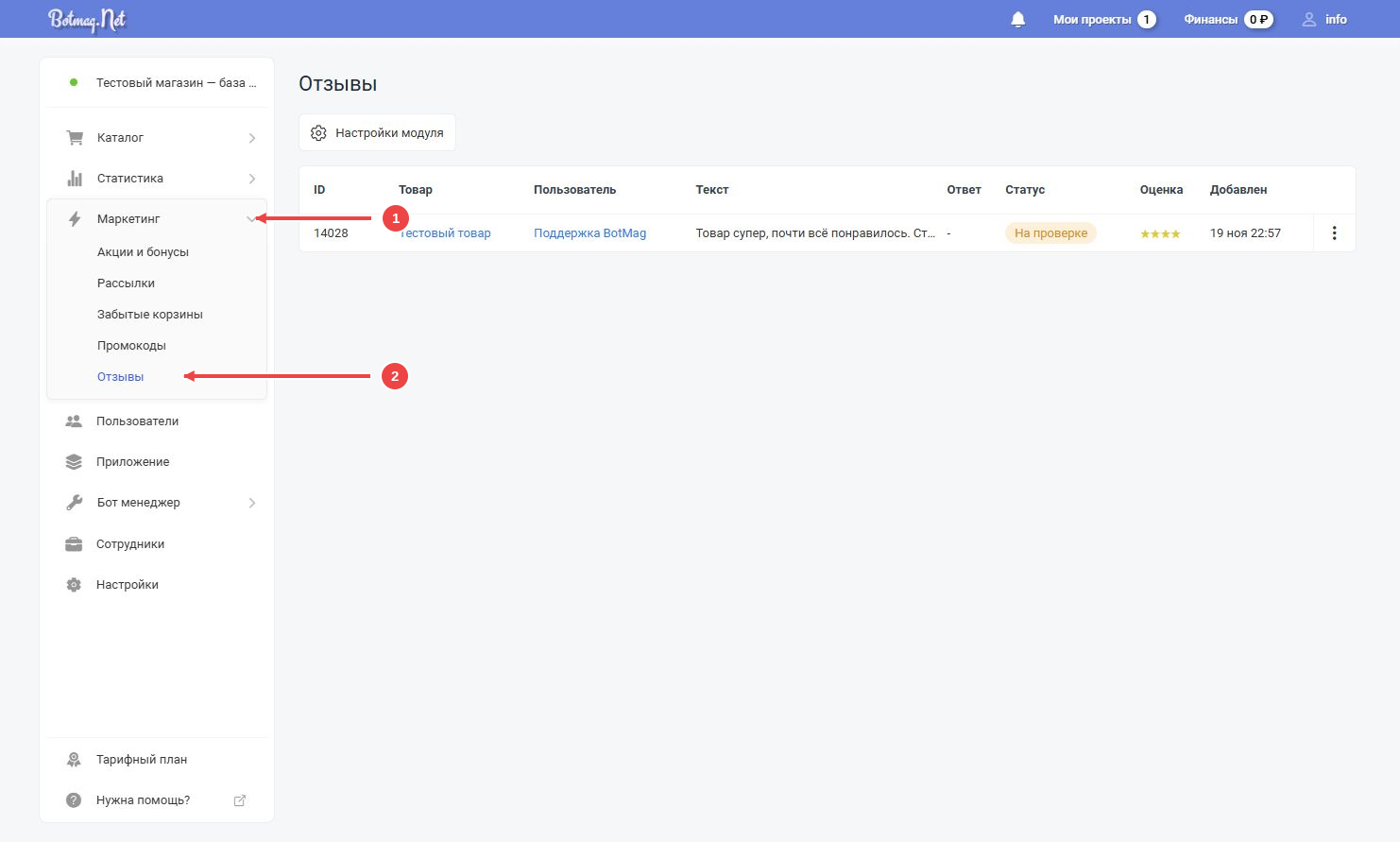
Найдите отзыв и откройте меню
В Маркетинг → Отзывы сверьте товар, пользователя, оценку и статус. В таблице текст может отображаться не полностью.
Нажмите три точки справа в нужной строке. Для отзыва На проверке доступны Опубликовать, Ответить, Открыть и изменить и Удалить отзыв.
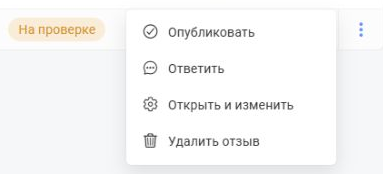
Прочитайте полный текст
- Выберите Открыть и изменить.
- Сверьте ID отзыва, имя автора и полный текст.
- Просмотрите приложенные фотографии, если они есть.
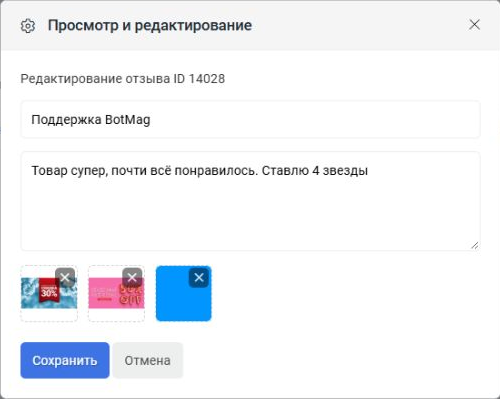
Если требуется исправить опечатку, внесите изменение в имя или текст и нажмите Сохранить. Если изменения не нужны, нажмите Отмена.
Сохранение текста и публикация - разные действия. Чтобы опубликовать проверенный отзыв, используйте соответствующий пункт меню.
Опубликуйте отзыв
- У отзыва со статусом На проверке откройте меню с тремя точками.
- Выберите Опубликовать.
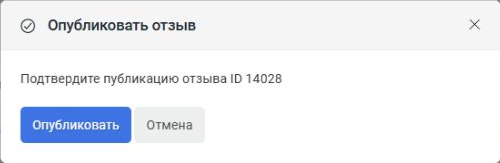
- В окне подтверждения проверьте ID и нажмите Опубликовать.
- Проверьте, что в таблице появился статус Опубликован.
Если действует акция «Бонус за отзыв», публикация связана с начислением бонуса по условиям акции. После начисления бонуса покупатель не сможет удалить этот отзыв самостоятельно.
Как удалить отзыв
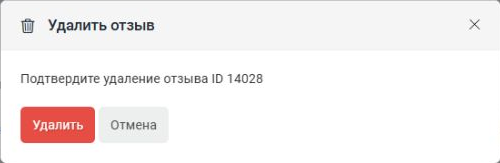
Выберите Удалить отзыв в меню нужной строки. В окне подтверждения сверьте ID и нажмите Удалить. Если открыли окно случайно, нажмите Отмена.
Для ответа покупателю используйте отдельную инструкцию.