Как добавить фото и видео товара
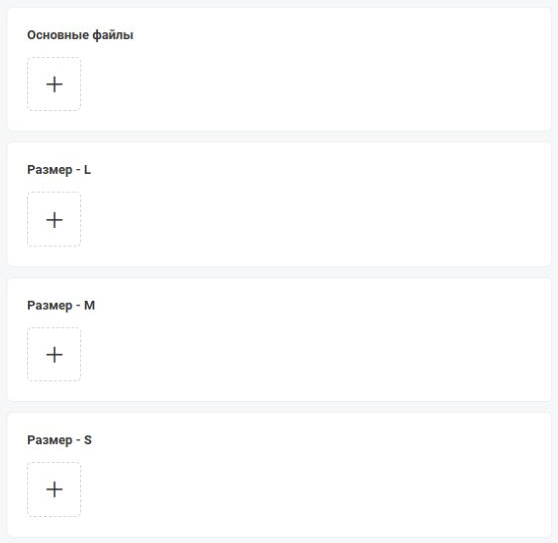
Откройте товар и вкладку «Файлы». У сохранённого товара нажмите плюс в блоке «Основные файлы», выберите загрузку с устройства или по ссылке и нажмите «Загрузить». Для вариантов товара есть отдельные блоки файлов.
Загрузка с устройства
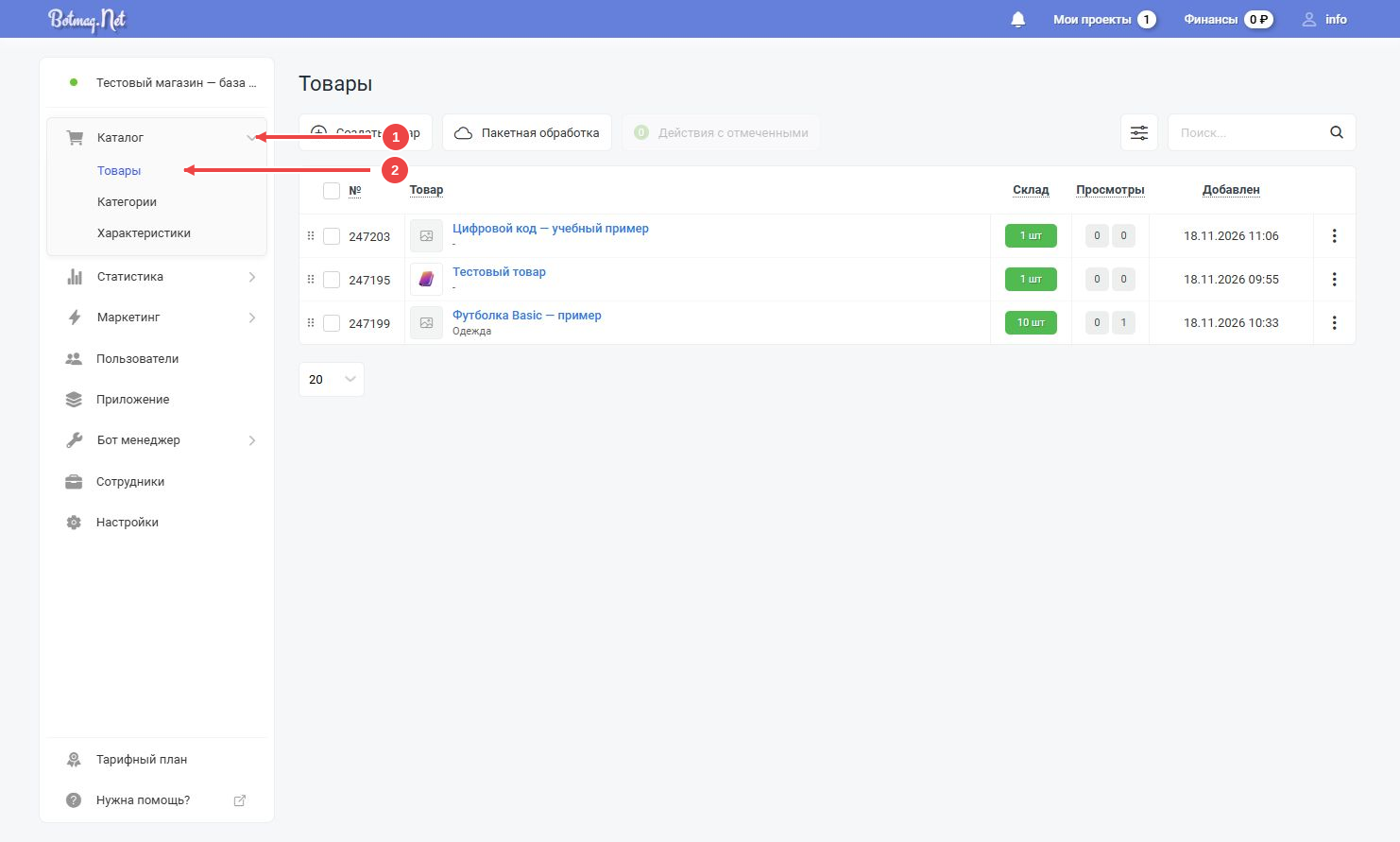
- Откройте Каталог → Товары и нажмите на название товара.
- Перейдите на вкладку Файлы.
- В блоке Основные файлы нажмите +.
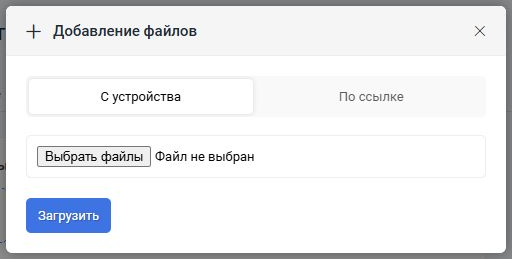
- Оставьте вкладку С устройства и нажмите Выбрать файлы.
- Выберите нужные изображения или видео и нажмите Загрузить.
- Проверьте, что файлы появились в карточке. Нажмите Сохранить.
У нового, ещё не сохранённого товара кнопка выбора файлов находится прямо на вкладке Файлы, без отдельного блока «Основные файлы».
Форма нового товара показывает форматы jpg, png, gif, webp, mp4, mov. Для фотографий кабинет рекомендует квадратные пропорции, например 1280 × 1280 пикселей.
Загрузка по ссылке
В окне Добавление файлов выберите По ссылке. Вставьте прямой адрес изображения. Если ссылок несколько, используйте Добавить ещё. Нажмите Загрузить.
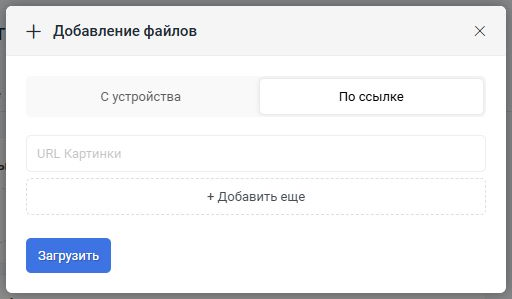
Прямая ссылка открывает саму картинку, а не страницу сайта с её описанием. Ссылки на закрытые файлы, для которых нужен вход в другой сервис, могут не подойти.
Отдельные фото для размеров и цветов
Если у товара уже есть модификации, на вкладке Файлы появятся блоки выбранных значений: например, Размер - S или Цвет - Синий.
Нажмите плюс в нужном блоке и загрузите изображения для этого значения. Общие фотографии размещайте в Основных файлах.
Как проверить результат
Откройте товар повторно и убедитесь, что файлы остались на вкладке Файлы. Затем проверьте карточку на витрине и переключите варианты товара, если у них разные изображения.
Если загрузка не получается
- Проверьте формат файла и доступность ссылки.
- Для ссылки откройте изображение в отдельной вкладке без входа в сторонний сервис.
- Убедитесь, что файл добавлен в нужный блок: общий или конкретного значения.
Связанные инструкции: добавление товара, размеры и цвета.
Порядок и удаление файлов
Перетащите изображения внутри нужного блока, чтобы изменить последовательность, и сохраните карточку. Для удаления нажмите значок корзины на нужном файле и проверьте выбор в окне подтверждения. После удаления файл придётся загрузить заново, если он снова понадобится.