Как создать категории
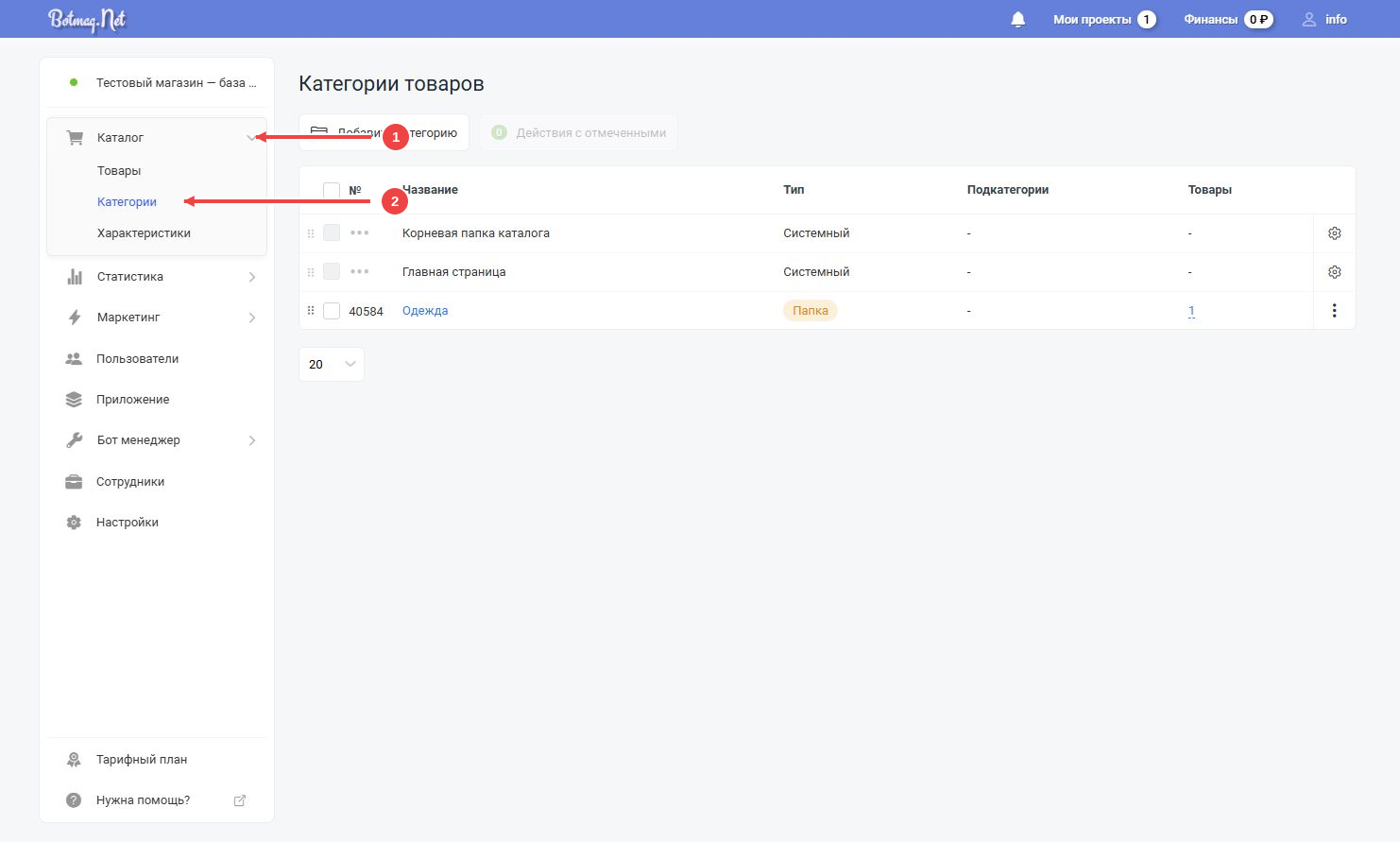
Откройте «Каталог → Категории», нажмите «Добавить категорию», выберите «Папка», укажите название и нажмите «Создать». После этого категорию можно назначить товарам.
Какой тип выбрать
Выберите подходящий тип категории:
| Тип | Как используется |
|---|---|
| Папка | Обычный раздел каталога. Покупатель открывает его и видит товары или подкатегории. |
| Карусель | Секция на странице с каруселью товаров или подкатегорий. |
| Баннер | Изображение для перехода в категорию или по ссылке. |
| Сетка | Секция товаров или подкатегорий в виде сетки на сайте. Доступна при подключённом канале «Сайт». |
Если хотите просто разделить ассортимент на «Одежду», «Обувь» и «Аксессуары», начните с папок.
1. Создайте папку
- Откройте Каталог → Категории.
- Нажмите Добавить категорию.
- Оставьте выбранным тип Папка.
- Введите название, например Одежда.
- При необходимости загрузите Изображение категории.
- Нажмите Создать.
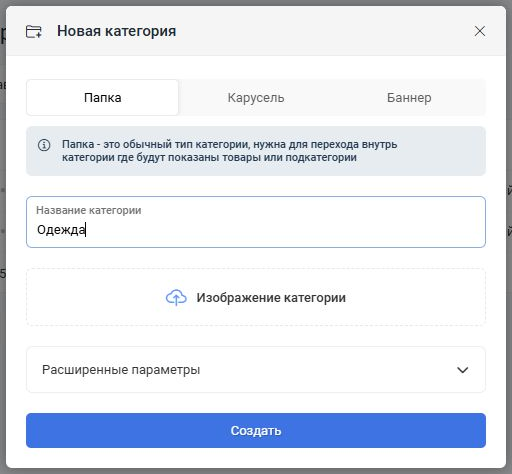
После сообщения «Категория добавлена» новая папка появится в списке.
2. Добавьте товары в категорию
- Откройте Каталог → Товары.
- Нажмите на название нужного товара.
- Перейдите на вкладку Категории.
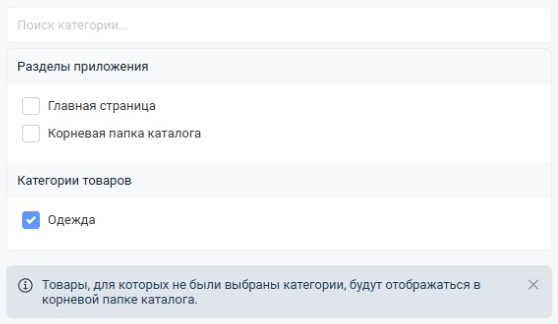
- Отметьте созданную папку.
- Нажмите Сохранить.
Категорию можно выбрать и сразу при создании товара.
Как проверить результат
В списке категорий должна быть ваша папка. В списке товаров под названием товара должна отображаться выбранная категория.
Затем откройте витрину магазина и проверьте, удобно ли покупателю найти нужный раздел.
Если не получается
- В новой категории пусто: создание папки не переносит в неё товары автоматически. Назначьте её нужным товарам.
- Товар находится в корне каталога: проверьте, выбрана ли для него категория.
- Видите «Главная страница» и «Корневая папка каталога»: это системные разделы, они существуют отдельно от созданных вами папок.