Как создать баннер в каталоге
Создайте категорию типа «Баннер», загрузите изображение и выберите место показа. Без внешней ссылки баннер открывает свою категорию, с заполненным полем «Ссылка» - указанный адрес.
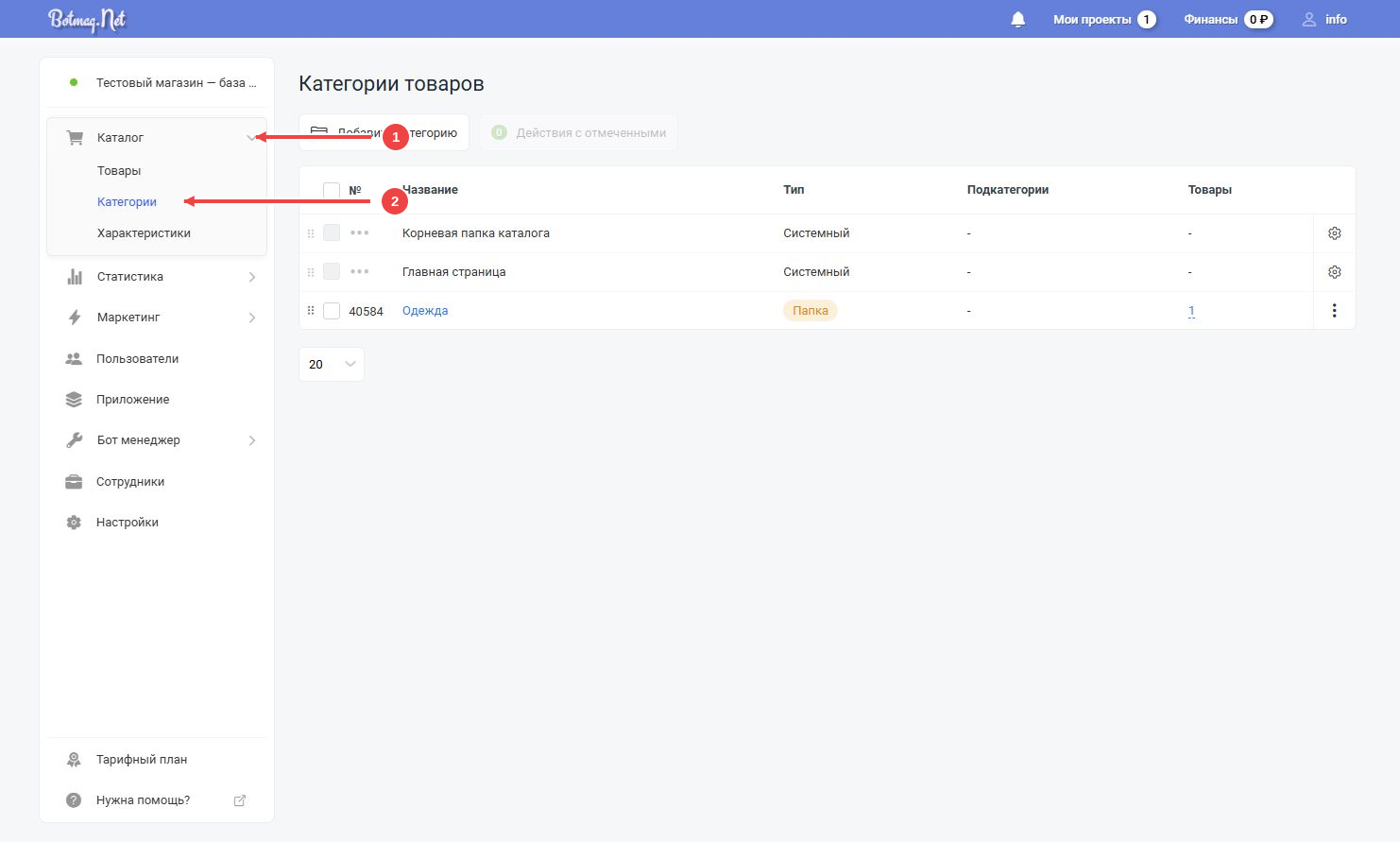
Создайте баннер
- В Каталог → Категории нажмите Добавить категорию на нужном уровне.
- Выберите Баннер и задайте название.
- Загрузите изображение в блоке баннера.
- Раскройте Расширенные параметры, настройте переход и место показа.
- Нажмите Создать.
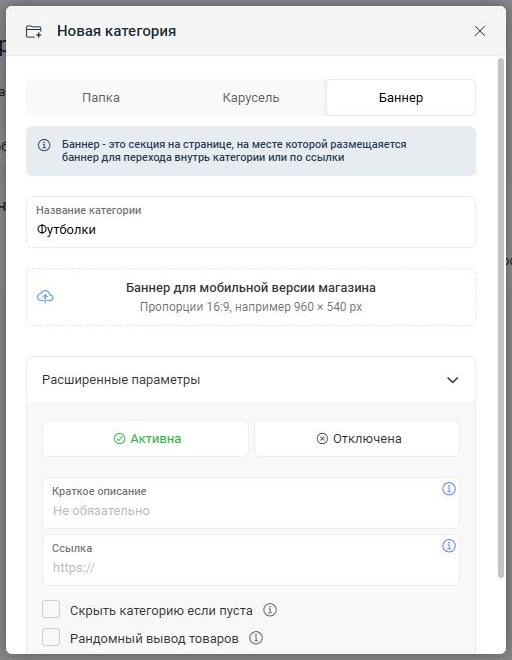
Для мобильной версии форма рекомендует пропорции 16:9, например 960 × 540 px. При подключённом сайте форма также предлагает отдельный баннер для веб-версии. Ориентируйтесь на подсказки именно своего поля загрузки.
Куда ведёт баннер
- Без внешней ссылки баннер открывает свою категорию. Добавьте в неё товары или подкатегории.
- Если заполнить Ссылка, нажатие ведёт по указанному адресу.
Для товара в этом же магазине берите готовую ссылку. В поле Где показывать выбирается страница размещения, а не адрес перехода.
Как проверить результат
Откройте витрину на телефоне и компьютере, найдите баннер и нажмите на него. Проверьте изображение и конечную страницу. Для временного скрытия используйте переключатель Отключена в настройках категории.