Как ответить на отзыв
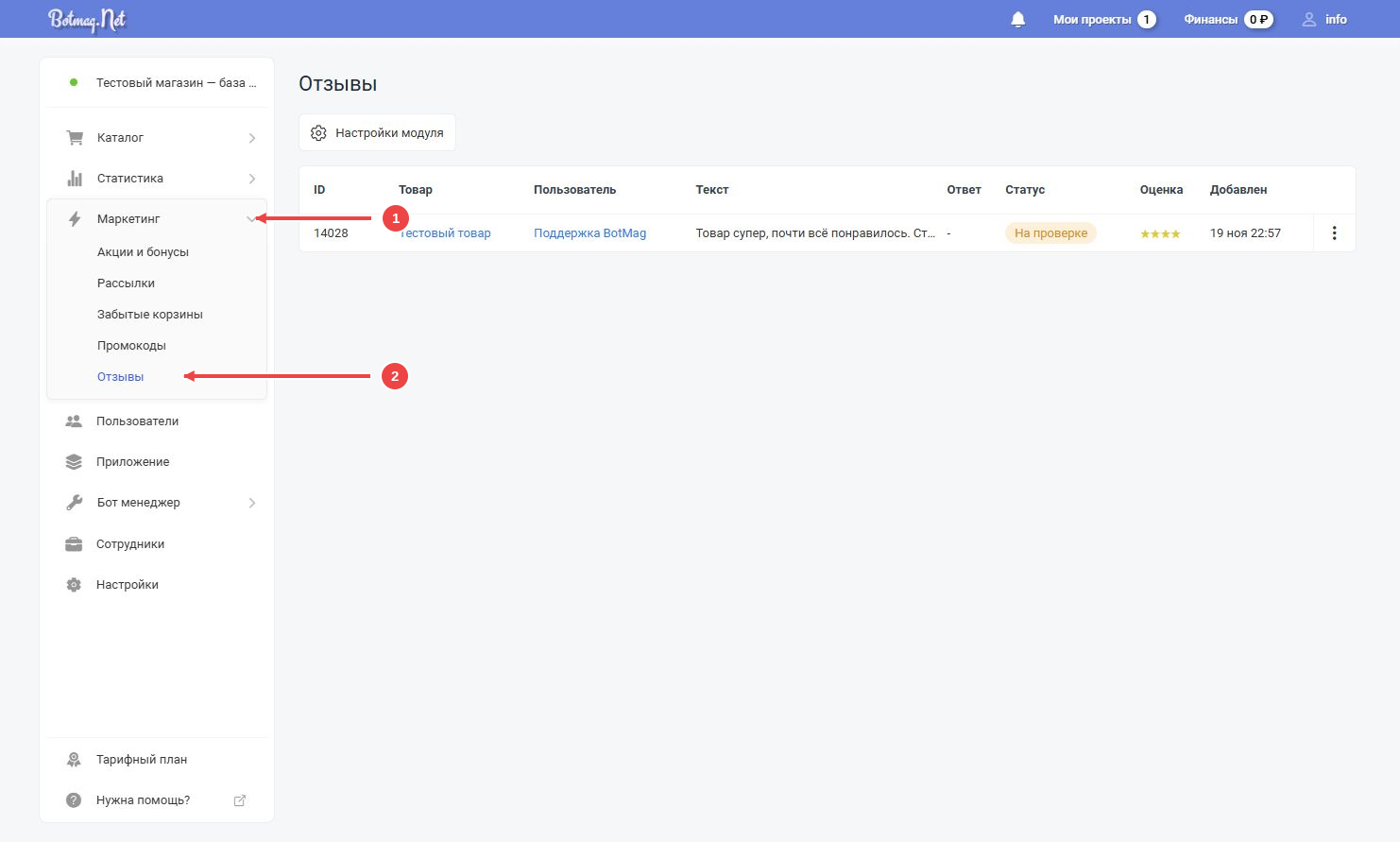
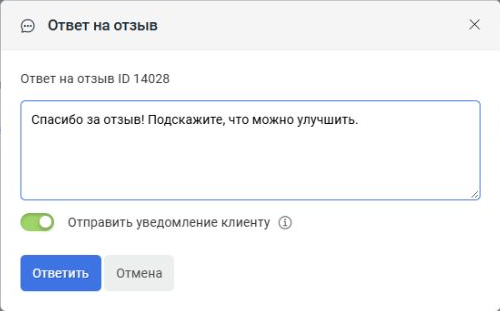
В «Маркетинг → Отзывы» откройте меню с тремя точками в строке отзыва и выберите «Ответить». Напишите ответ, проверьте переключатель «Отправить уведомление клиенту» и нажмите «Ответить».
Напишите ответ
- Откройте Маркетинг → Отзывы.
- Найдите нужный отзыв и прочитайте его. Полный текст доступен через три точки → Открыть и изменить.
- В меню этой же строки выберите Ответить.
- Сверьте ID в форме Ответ на отзыв.
- Введите ответ в текстовое поле.
Ответ должен содержать от 1 до 2 048 символов. Например: «Спасибо за отзыв! Подскажите, что можно улучшить».
Проверьте уведомление
В форме есть переключатель Отправить уведомление клиенту. По умолчанию он включён.
- Включён - вместе с сохранением ответа отправляется отдельное уведомление клиенту.
- Выключен - ответ сохраняется без отдельного уведомления.
Выключение уведомления не отменяет сохранение самого ответа. Если не хотите сохранять ответ, нажмите Отмена.
Сохраните и проверьте
Нажмите Ответить. После сохранения проверьте колонку Ответ в таблице. Для изменения текста снова откройте три точки → Ответить, отредактируйте ответ и проверьте переключатель уведомления перед сохранением.
Если отзыв ещё На проверке, его публикация выполняется отдельно. Подробнее - в инструкции по проверке и публикации.