Как создать подкатегории и изменить их порядок
Откройте родительскую категорию и нажмите «Добавить подкатегорию». Существующие категории перемещаются через меню строки, порядок внутри уровня меняется перетаскиванием.
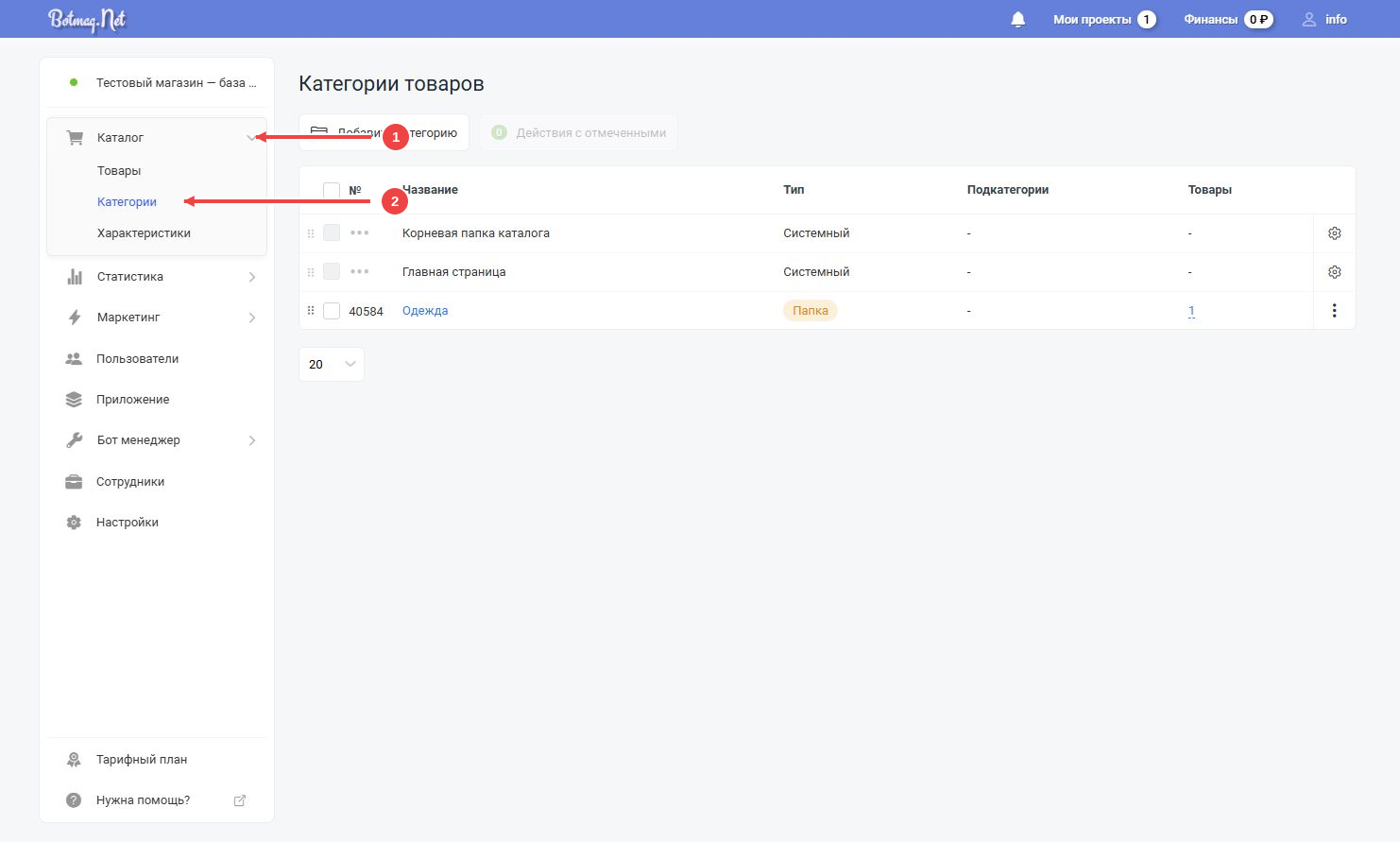
Создайте вложенную папку
- Откройте Каталог → Категории.
- Нажмите на название родительской категории, например Одежда.
- Нажмите Добавить подкатегорию.
- Выберите Папка, задайте название и нажмите Создать.
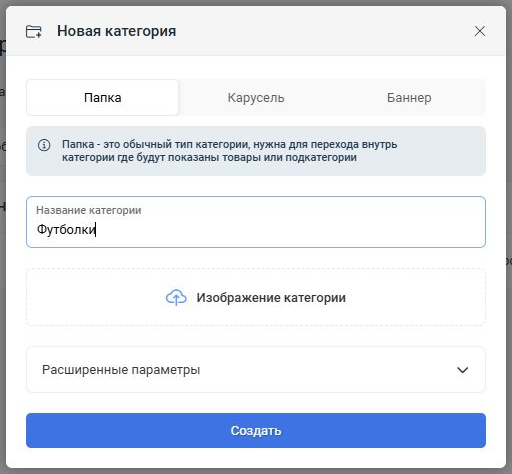
Так можно получить структуру Одежда → Футболки. Затем выберите нужную папку на вкладке Категории в карточках товаров.
Переместите существующую категорию
В строке категории откройте три точки и выберите Переместить. Выберите новое расположение в открывшемся дереве и подтвердите перемещение. Не путайте перенос категории с изменением категорий у товаров.
Измените порядок
Внутри нужного уровня перетащите категорию за маркер слева от строки. Проверьте порядок после обновления страницы. Системные разделы отличаются от созданных вами папок и не редактируются как обычные категории.
Если папка больше не нужна
Сначала переместите нужные подкатегории и проверьте товары. Удаление категории также удаляет вложенные категории. Чтобы временно убрать раздел, используйте отключение категории.
Ещё по теме: перенос товаров между категориями.