Как скрыть товар с витрины
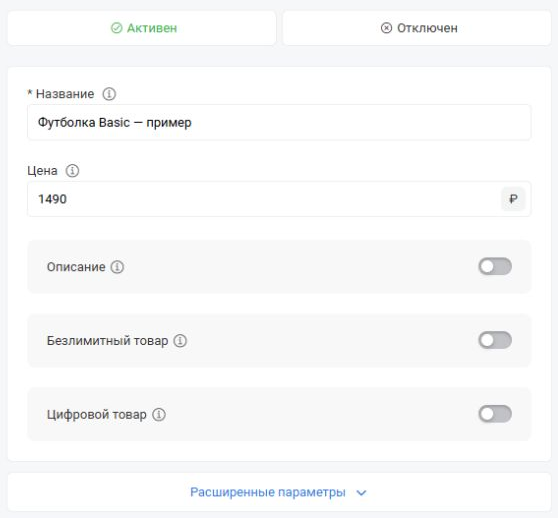
Чтобы временно убрать товар, откройте его карточку, выберите «Отключен» и сохраните. Чтобы скрывать отсутствующий товар по остатку, используйте «Основное → Расширенные параметры → Скрыть если нет в наличии».
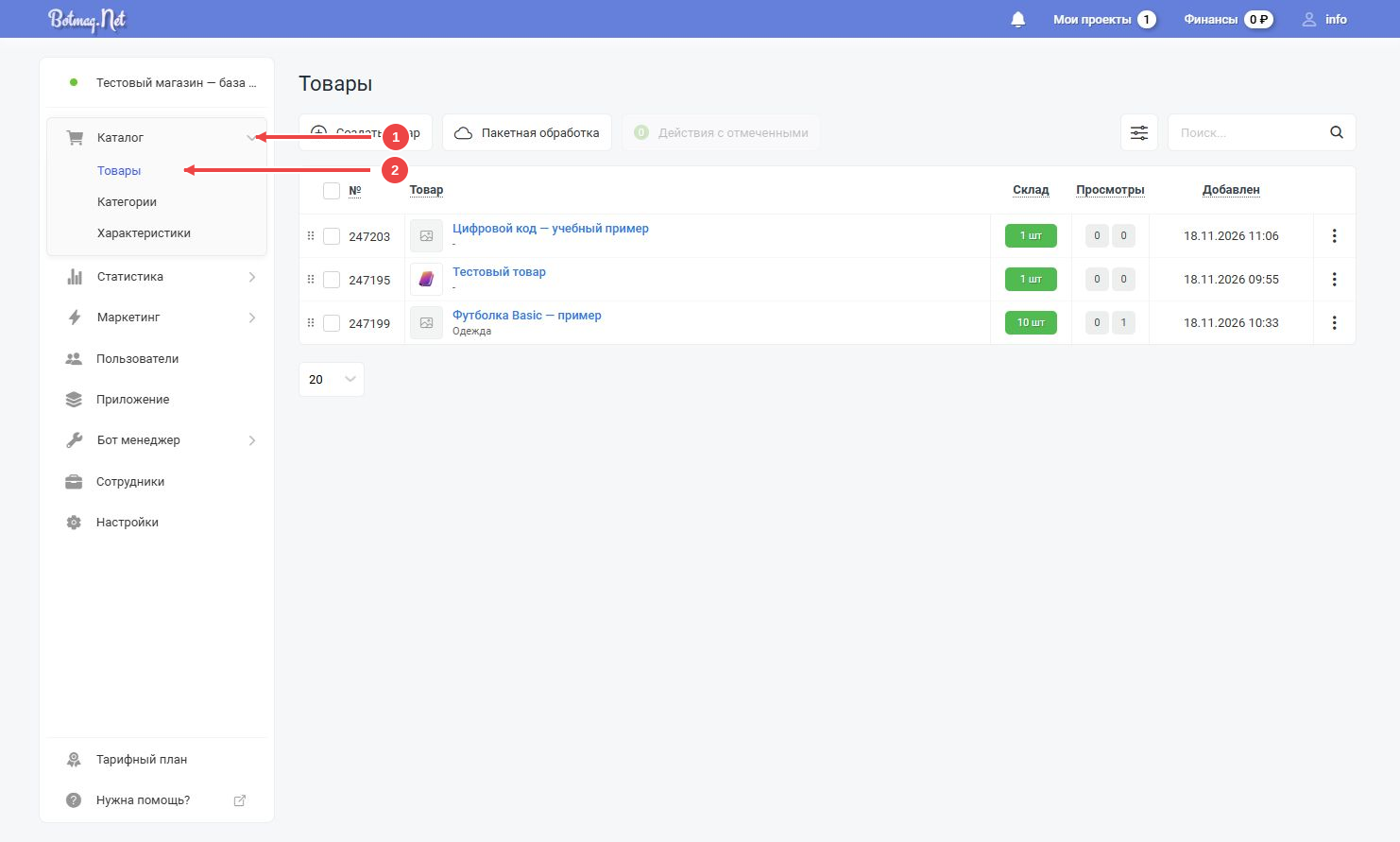
Временно отключить товар
- Откройте Каталог → Товары.
- Нажмите на название товара.
- На вкладке Основное выберите Отключен.
- Нажмите Сохранить.
Чтобы вернуть товар, выберите Активен и снова сохраните карточку. Удалять и создавать её заново не требуется.
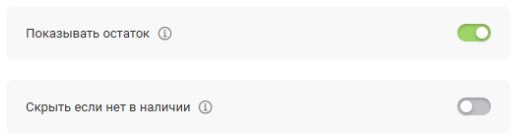
Скрывать при отсутствии
В карточке товара раскройте Расширенные параметры. Включите Скрыть если нет в наличии и сохраните.
Этот режим связан с остатками. Если запасы изменились, убедитесь, что количество указано у нужных модификаций.
Переключатель Показывать остаток отвечает за показ количества покупателю. Он не заменяет отключение товара.
Как проверить результат
Обновите витрину магазина. Для временно отключённого товара проверьте отсутствие возможности покупки. Для автоматического скрытия сравните поведение с реальным наличием на складе.
Если товар не появился после включения, пройдите проверку недоступного товара.