Как создать проект
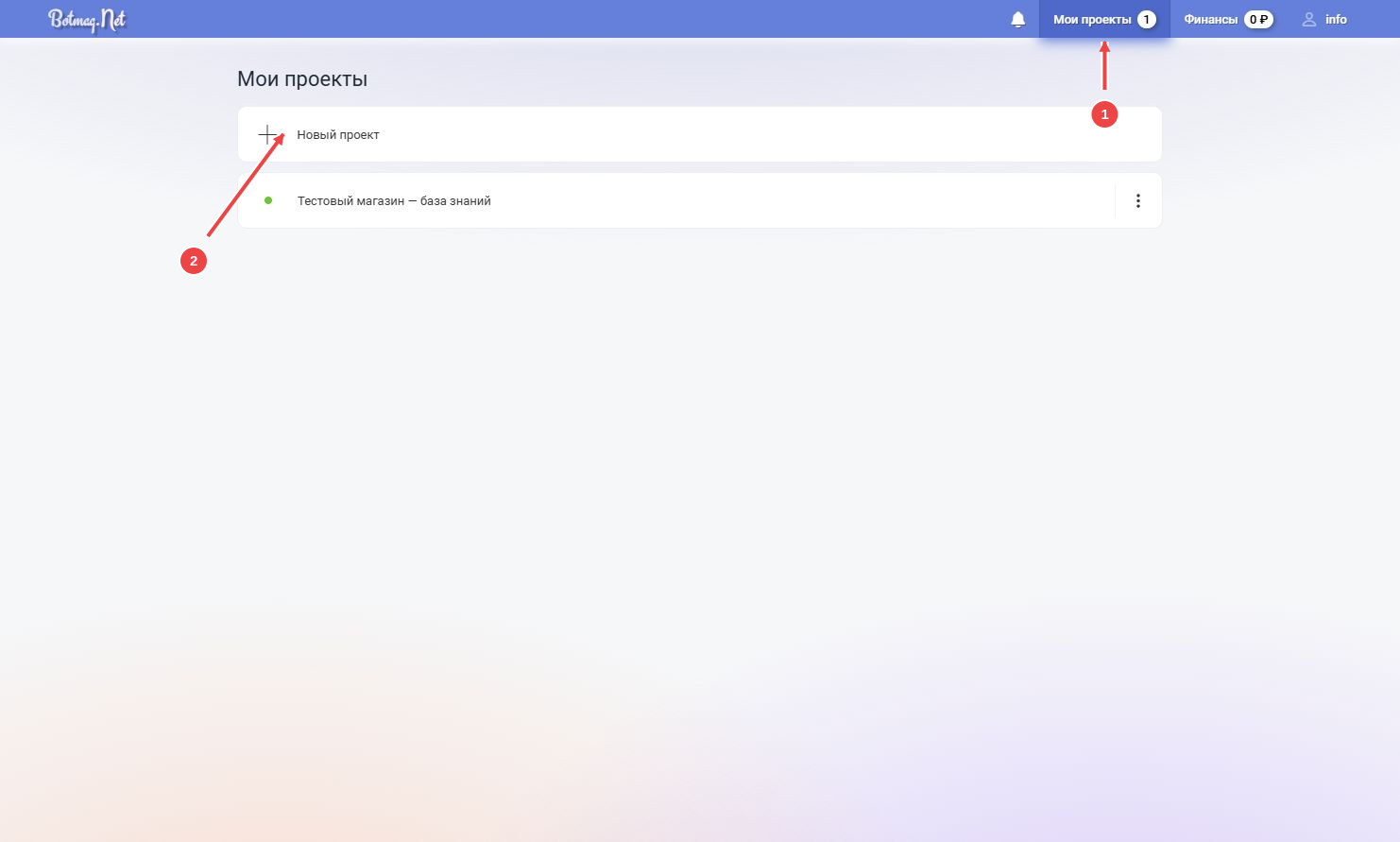
Откройте «Мои проекты», нажмите «Новый проект» и пройдите три шага: формат, настройки и модули. После создания откроется кабинет нового проекта.
Перед началом
Войдите в кабинет Botmag.Net. Проект - это ваш магазин с товарами, настройками и подключёнными каналами продаж.
1. Выберите формат
На странице Мои проекты нажмите Новый проект. Если проектов ещё нет, кнопка находится в центре страницы.
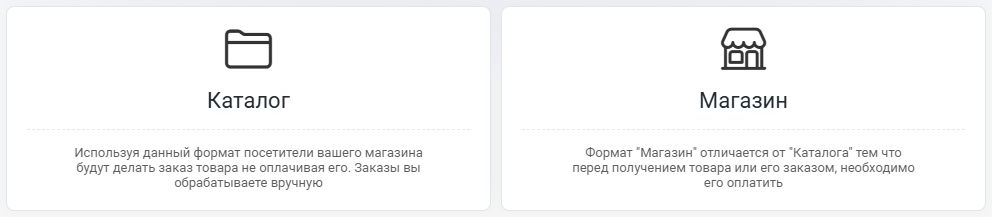
Выберите один из двух форматов:
| Формат | Для чего нужен |
|---|---|
| Каталог | Покупатель отправляет заявку без онлайн-оплаты. Вы согласовываете оплату и получение. |
| Магазин | Покупатель оформляет покупку с выбранным способом оплаты, в том числе при получении. |
Нажмите Продолжить. Способы оплаты подключаются отдельно, после создания проекта.
2. Задайте основные настройки
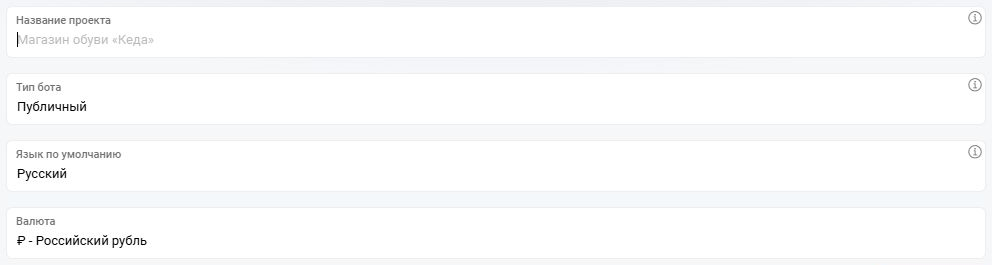
Заполните поля:
- Название проекта - например, «Магазин одежды».
- Тип бота - публичный или приватный. Если не планируете закрытый доступ, оставьте «Публичный».
- Язык по умолчанию - язык магазина.
- Валюта - валюта цен на товары.
Нажмите Продолжить.
3. Выберите модули
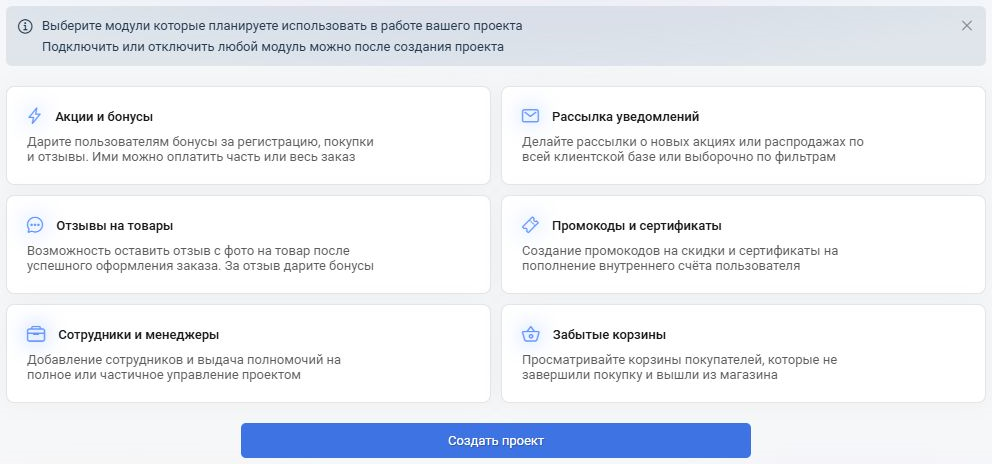
Отметьте инструменты, которые хотите использовать:
- акции и бонусы;
- рассылки уведомлений;
- отзывы на товары;
- промокоды и сертификаты;
- сотрудники и менеджеры;
- забытые корзины.
Видимость разделов
Сейчас все модули отображаются в кабинете независимо от выбора на этом шаге. Выбор модулей при создании пока не скрывает остальные разделы. Настройки конкретных инструментов меняются в соответствующих разделах кабинета.
Нажмите Создать проект.
Как проверить результат
Вы увидите сообщение «Проект успешно создан» и главную страницу кабинета. В левом меню появятся каталог, статистика и настройки.
Создание проекта само по себе не подключает сайт, Telegram или MAX. Каналы добавляются в Настройки → Каналы трафика.
Если не получается
- Кнопка «Продолжить» неактивна на первом шаге: сначала выберите формат.
- Хотите исправить основные параметры: откройте Настройки → Общие настройки уже созданного проекта.
- Нужной функции нет на тарифе: проверьте условия в разделе Тарифный план.
Следующий шаг
Добавьте первый товар, затем разложите товары по категориям.