Как изменить имя и комментарий сотрудника
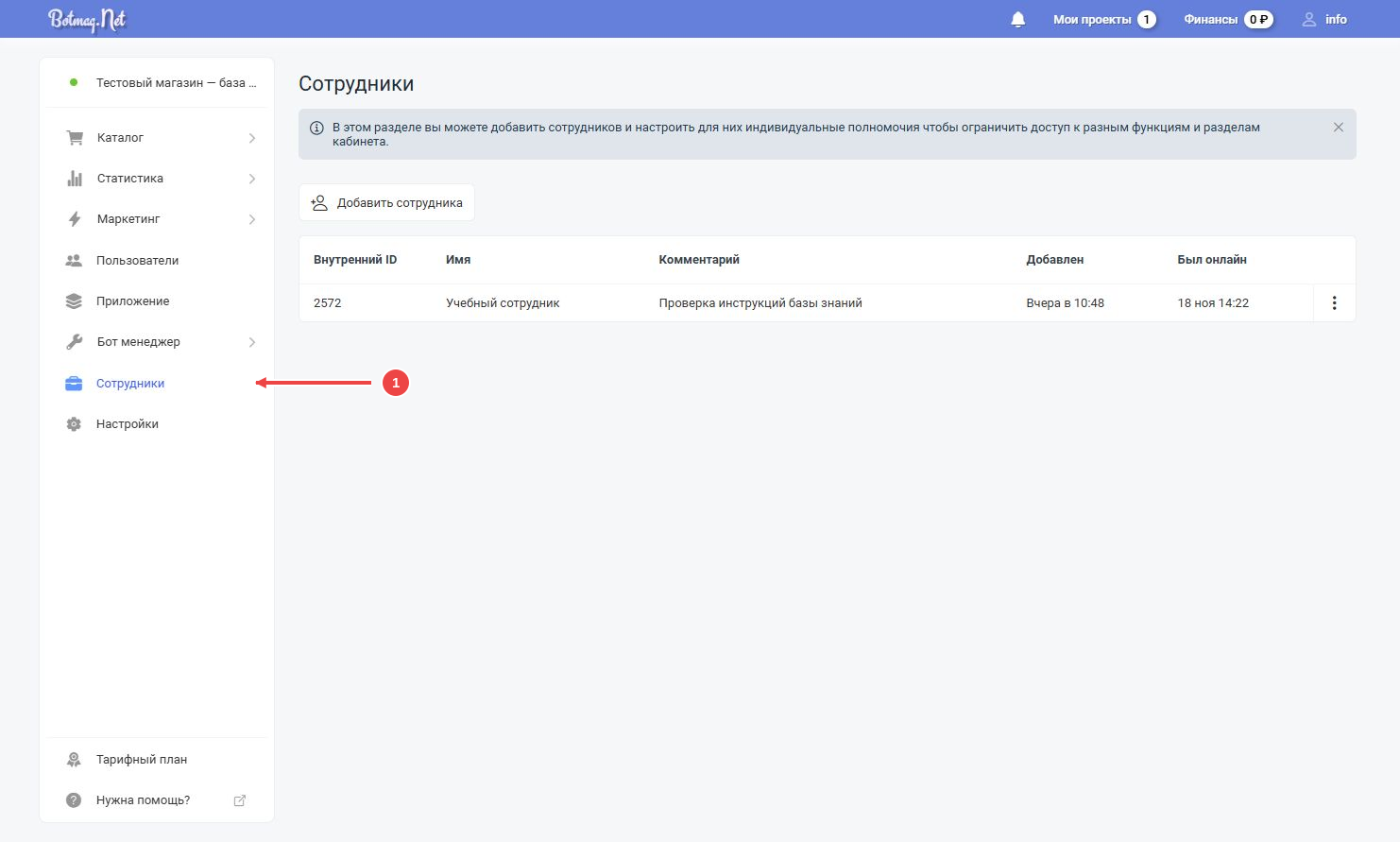
Откройте «Сотрудники», найдите нужную строку и выберите «три точки → Редактировать». Измените имя и комментарий, затем нажмите «Сохранить».
Измените информацию
- В нужном проекте откройте Сотрудники.
- Сверьте Внутренний ID и имя человека.
- Нажмите три точки → Редактировать.
- В окне Изменить информацию обновите Имя и Комментарий.
- Нажмите Сохранить.
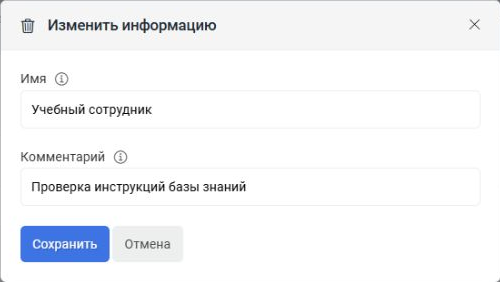
Имя обязательно, от 1 до 50 знаков. Комментарий можно оставить пустым или написать до 100 знаков. Например, укажите смену сотрудника или его задачи.
Имя и комментарий - ваши подписи в этом проекте. Редактирование этих полей не меняет ID аккаунта сотрудника и его полномочия.
Проверьте результат
Найдите строку сотрудника в списке и убедитесь, что подписи обновились. Для изменения доступных разделов используйте отдельную команду Настроить права.
Если открыли окно случайно, нажмите Отмена.