Как настроить уведомления о событиях магазина
Откройте «Настройки → Уведомления» и добавьте получателя. Выберите подключённого бота, укажите USER ID из профиля в разделе «Пользователи», включите нужные события и нажмите «Добавить». Получателем может быть человек, группа или канал Telegram/MAX.
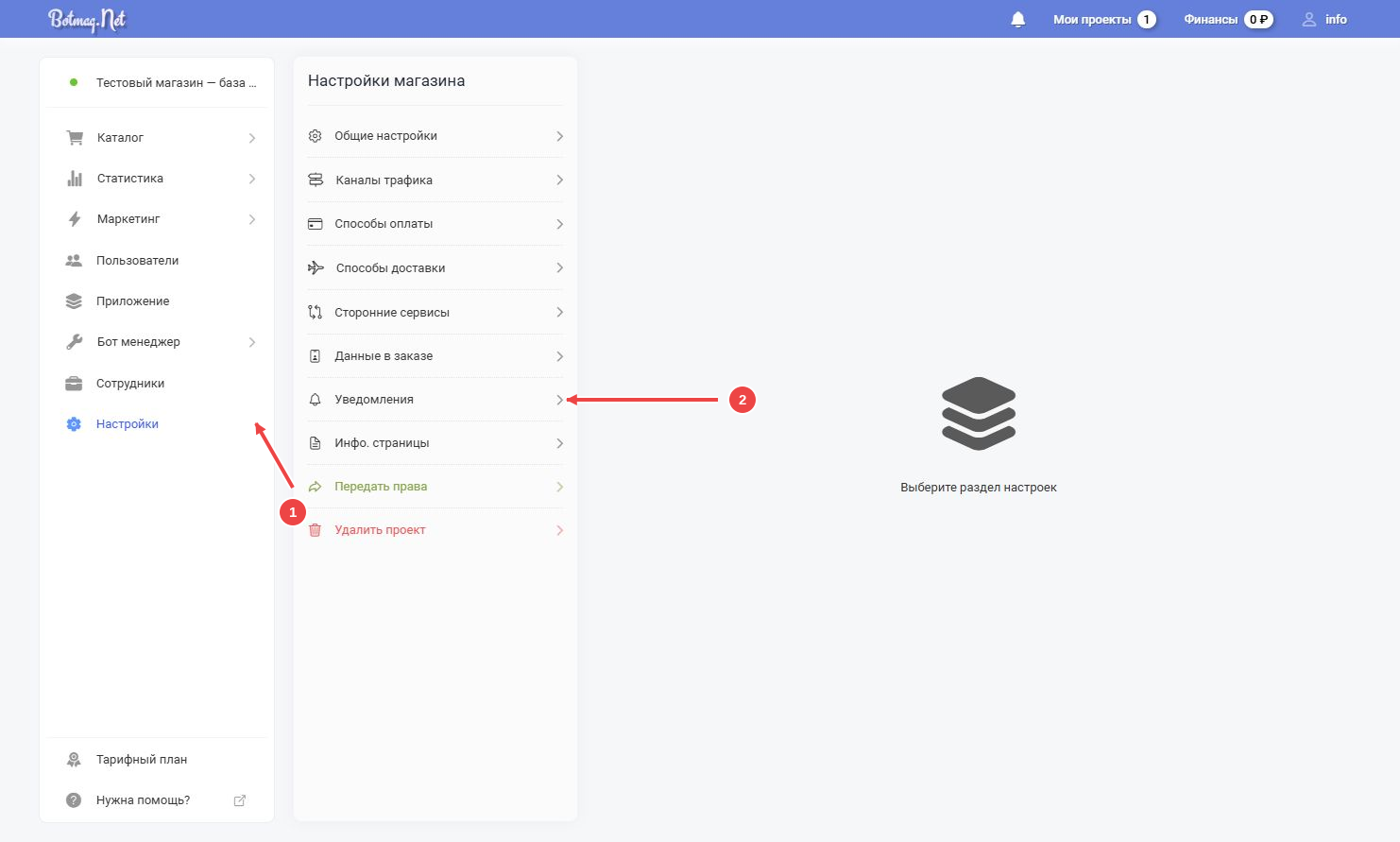
Подготовьте получателя
Для личных уведомлений получатель должен открыть выбранного бота и запустить его. Для уведомлений в группу или канал сначала добавьте туда этого бота.
Затем откройте Пользователи, найдите человека или нужную группу/канал и откройте профиль. Скопируйте USER ID. Для группы или канала используйте ID именно этого чата.
Проверьте, что профиль относится к тому боту, через которого вы хотите отправлять уведомления. Как найти и открыть пользователя.
Нужен ID Telegram/MAX из профиля пользователя проекта. Внутренний «Ваш ID» аккаунта Botmag.Net, email и имя бота для этого поля не подходят.
Добавьте получателя
- В нужном проекте откройте Настройки → Уведомления.
- Нажмите + Добавить получателя.
- В поле Бот для отправки уведомлений выберите подключённого бота.
- Вставьте USER ID получателя.
- Включите хотя бы один тип уведомлений.
- Нажмите Добавить.
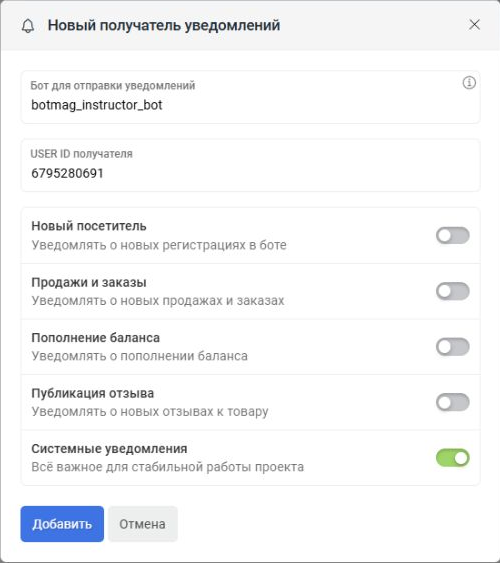
На снимке показан пример личного получателя. Для группы или канала порядок тот же, но введите ID нужного чата.
Какие события можно выбрать
| Тип | О чём уведомляет |
|---|---|
| Новый посетитель | О новых регистрациях в боте |
| Продажи и заказы | О новых продажах и заказах |
| Пополнение баланса | О пополнениях баланса |
| Публикация отзыва | О новых отзывах к товару |
| Системные уведомления | О важных событиях для стабильной работы проекта |
«Новый посетитель» относится к регистрации в боте, а не к каждому просмотру сайта.
Уведомления предназначены для вас и вашей команды. Для сообщений покупателям используйте рассылки.
После добавления
Проверьте получателя в списке. Через значок шестерёнки можно изменить события. Если сообщения не приходят, проверьте настройки получателя и бота.