Как посмотреть начисления по акции
Откройте «Маркетинг → Акции и бонусы» и нажмите число в колонке «Участники» у нужной акции. Откроется таблица получателей, начисленных бонусов и времени операции.
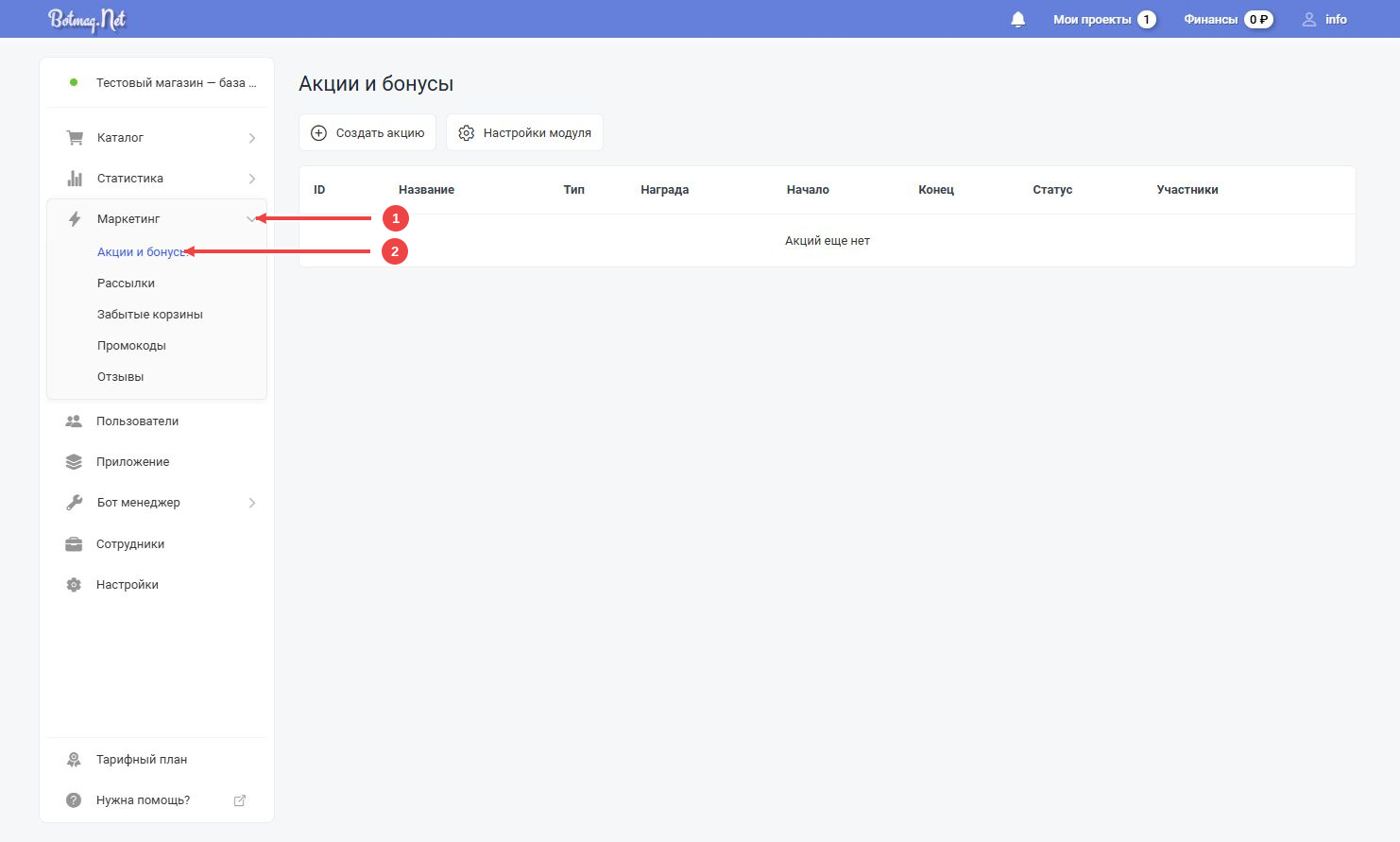
Откройте начисления
- Найдите нужную акцию по названию и ID.
- Нажмите число в колонке Участники.
- На странице Акция - номер проверьте таблицу.
В колонке Участники показано количество записей начислений по акции. Если один покупатель получил бонус несколько раз, это несколько записей, а не один уникальный участник.
Что показывает таблица
| Колонка | Что означает |
|---|---|
| ID | Номер записи начисления. |
| User ID | ID получателя; нажатие открывает профиль покупателя. |
| Username | Имя пользователя, если оно есть. |
| Получено | Количество начисленных бонусов. |
| Время | Дата и время операции. |
Новые записи находятся в начале списка. Для остальных используйте переключение страниц под таблицей.
Если показано Нет участников, записей начислений по этой акции пока нет. Проверьте её статус, период и условия получения награды. Само создание акции не означает, что бонусы уже начислены.
Проверьте историю покупателя
Нажмите User ID, чтобы открыть профиль получателя. Там можно посмотреть его покупки и операции.
Для остановки новых начислений по действующей акции используйте досрочное завершение.