Как добавить метки на товары
В карточке товара откройте «Категории → Метки на товар», выберите до 6 меток и сохраните товар. Для собственной метки нажмите «Создать свою метку» и задайте текст, цвет и иконку.
Выберите готовые метки
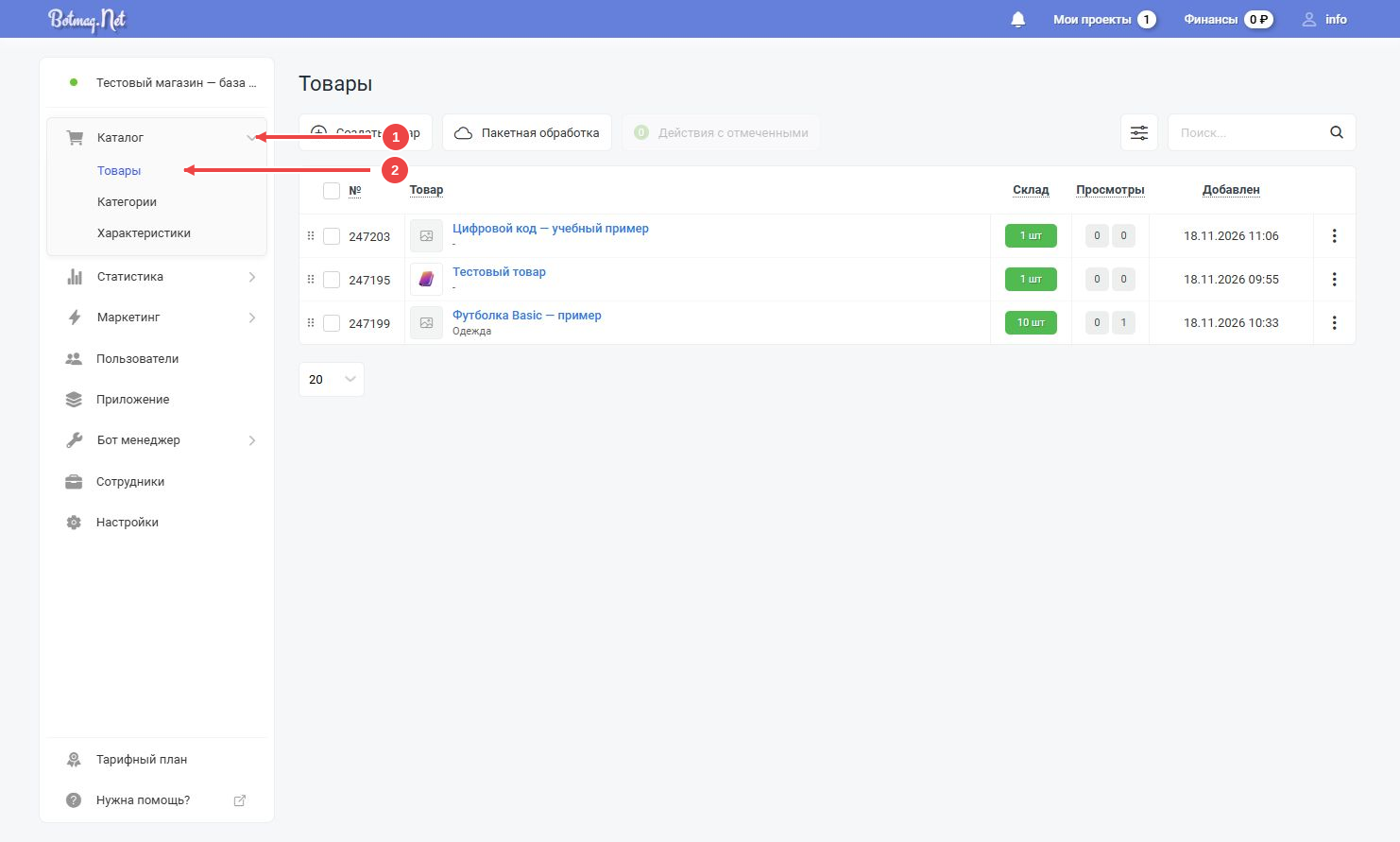
- Откройте Каталог → Товары и нужный товар.
- Перейдите на вкладку Категории.
- В блоке Метки на товар отметьте нужные варианты: например, Новинка, Популярный товар или Хит продаж.
- Нажмите Сохранить в карточке товара.
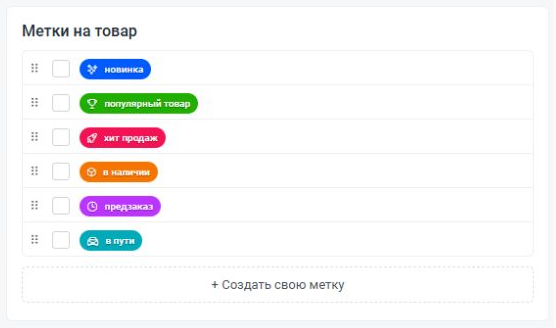
На один товар можно выбрать до 6 меток. Маркеры слева позволяют менять порядок меток.
Создайте свою метку
Нажмите Создать свою метку, заполните Текст, выберите Цвет и Иконку, затем нажмите Создать. Отметьте появившуюся метку у товара и сохраните карточку.
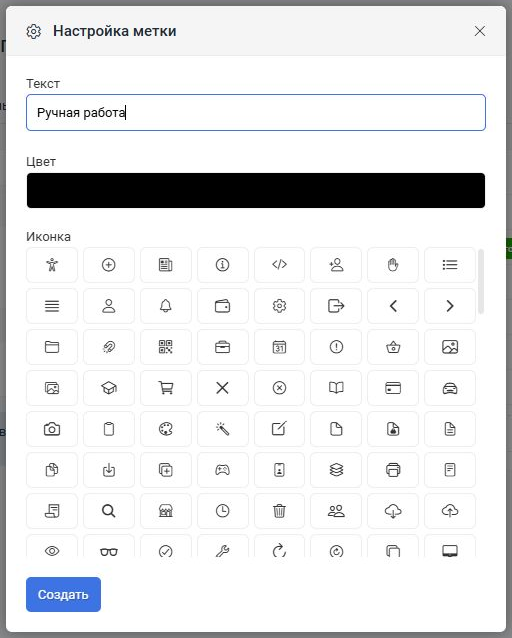
Собственная метка доступна и другим товарам проекта. Её изменение влияет на использующие её карточки. Чтобы убрать метку только с одного товара, снимите отметку у этого товара.
Метка «В наличии» сама по себе не меняет остатки. Проверяйте количество на складе.
Проверьте результат
Повторно откройте карточку и убедитесь, что отметки сохранились. Затем проверьте вид товара на витрине.
Для группы товаров используйте массовое редактирование.