Как настроить нижнее меню приложения
В «Приложение → Нижнее меню» включите «Активно», выберите тип меню и нужные кнопки. Через шестерёнку меняются имя и позиция кнопки. Нажмите «Применить» в её окне, затем «Сохранить» на основной странице.
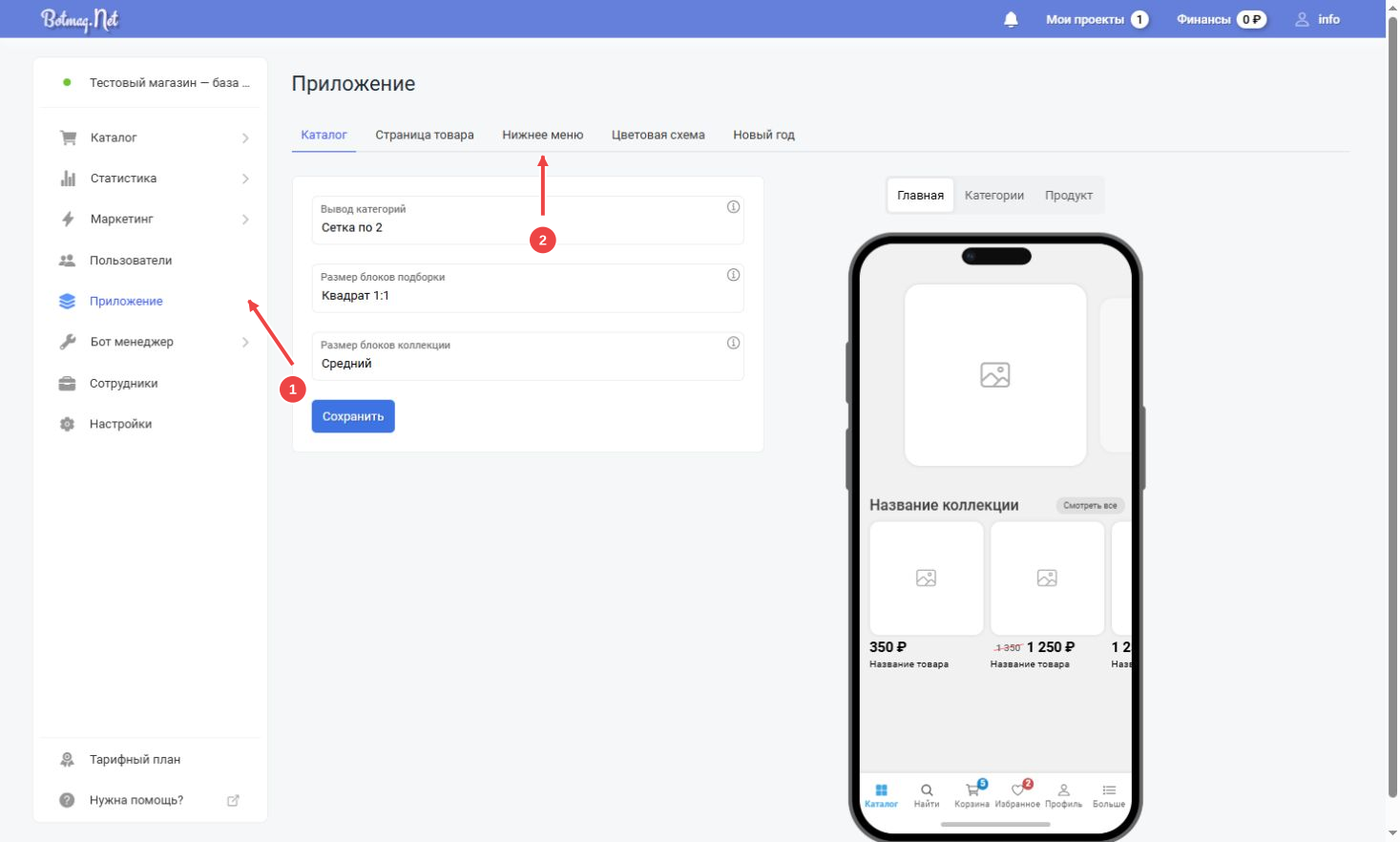
Включите меню и разделы
- Откройте Приложение → Нижнее меню.
- Включите Активно.
- В поле Тип бара выберите Стандартный или Овальный.
- Включите нужные кнопки: Главная, Каталог, Найти, Корзина, Избранное, Профиль, Больше.
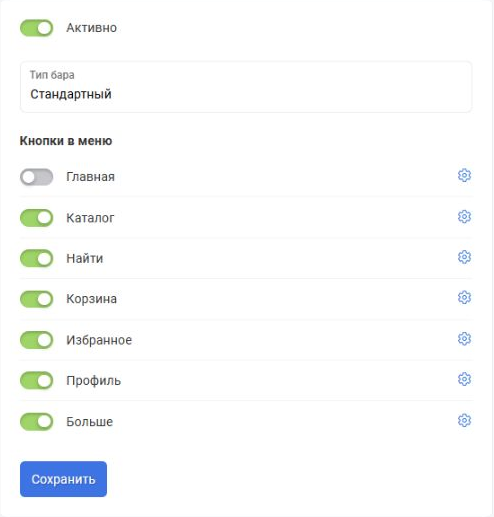
Смотрите результат в макете справа. Выключенная кнопка не показывается в этом меню. Чтобы отключить всё нижнее меню, выключите «Активно» и сохраните настройку.
Измените подпись и порядок
- Нажмите шестерёнку справа от нужной кнопки.
- Измените Имя кнопки.
- Укажите Позицию в очереди. Меньшее число ставит кнопку раньше.
- Нажмите Применить.
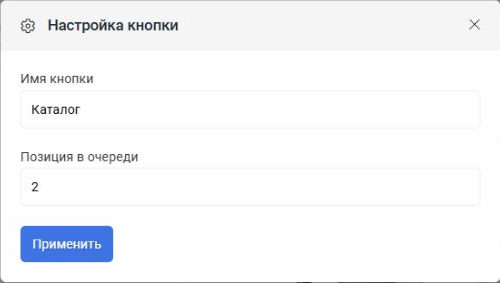
Чтобы порядок был понятным, используйте разные позиции, например 1, 2, 3. Изменение подписи не меняет назначение: переименованная «Корзина» по-прежнему открывает корзину.
Добавьте пункты в «Больше»
Откройте шестерёнку у Больше. В блоке Кнопки дополнительного меню можно добавить:
- Ссылку на внешний адрес.
- Раздел приложения: каталог, корзину, избранное или профиль.
- Инфо. страницу, созданную в настройках проекта.
Для каждого пункта задаются подпись, назначение и иконка. Пошаговое добавление информационной страницы показывает эти формы и порядок сохранения.
Сохраните весь результат
После изменения кнопок и закрытия их окон нажмите Сохранить на основной странице нижнего меню. Одного «Применить» в окне кнопки недостаточно.
Заново откройте мини-приложение и проверьте порядок и переходы. Эти настройки относятся к приложению; нижнее меню отдельного сайта настраивается иначе.