Как загрузить и обновить товары из Excel
В разделе «Каталог → Товары» откройте «Пакетная обработка». Для выгрузки выберите «Получить эксель файл с товарами», для загрузки - «Обновить товары из эксель файла». Кабинет принимает CSV, XLS и XLSX.
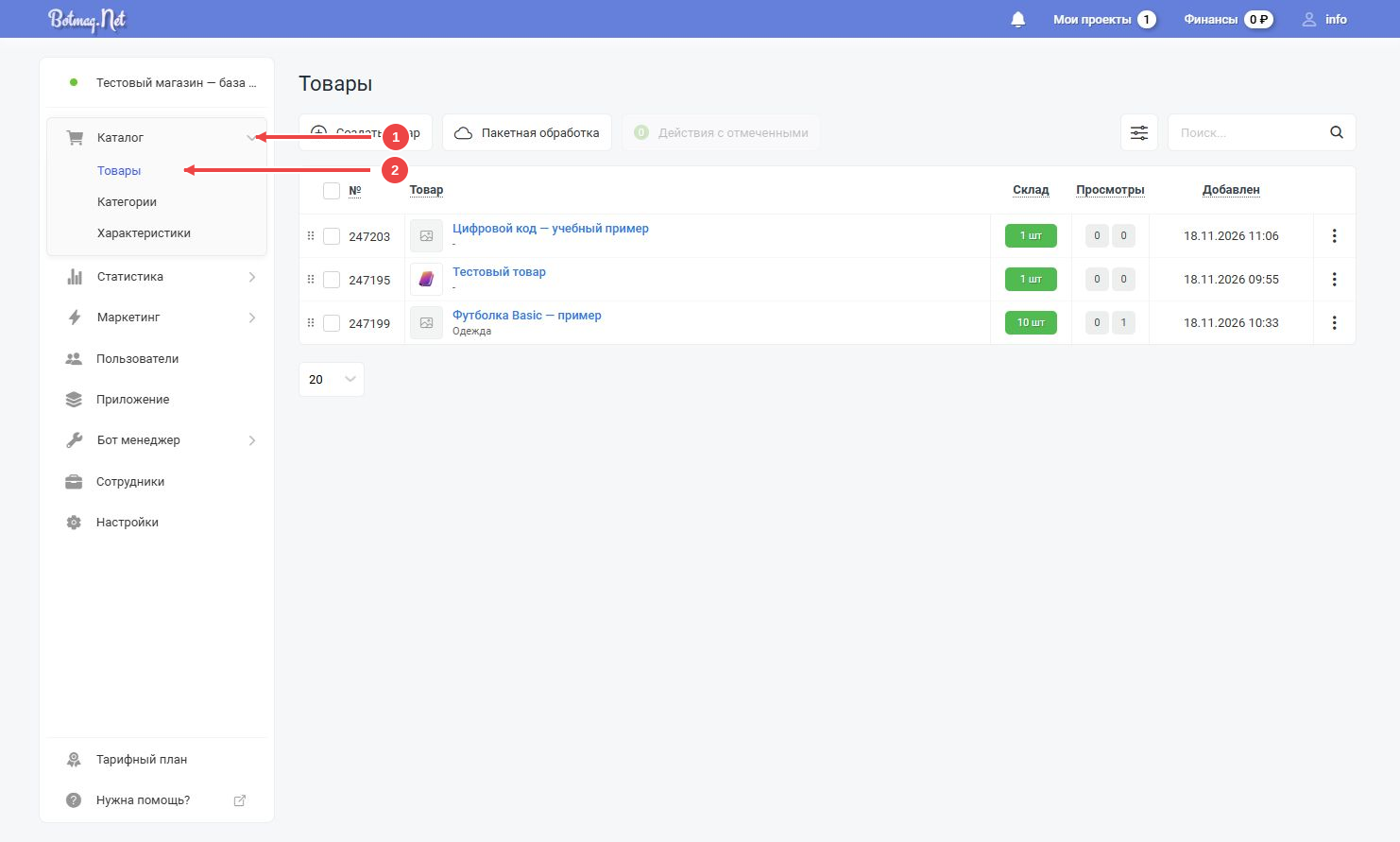
Перед обновлением
Сначала выгрузите текущий каталог и сохраните копию. Для существующих товаров сохраняйте SKU - идентификатор, по которому обновление связывается с нужной записью.
Если ассортимент готовите с нуля, сначала посмотрите правила колонок.
Как выгрузить каталог
- Откройте Каталог → Товары.
- Нажмите Пакетная обработка.
- Выберите Получить эксель файл с товарами.
- Сохраните полученный файл.
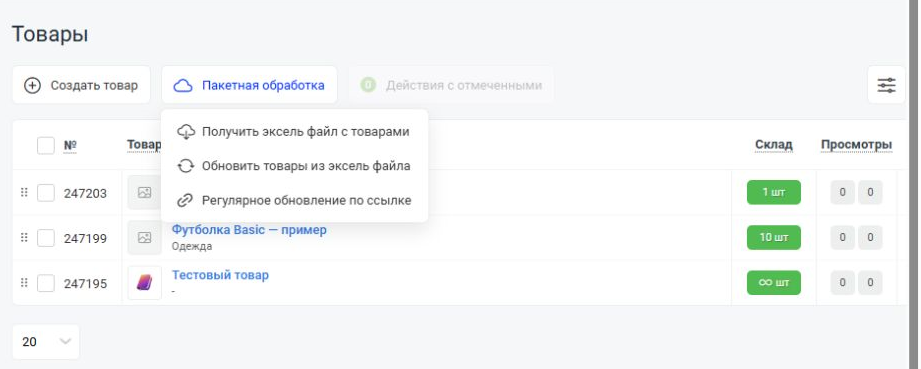
Как загрузить таблицу
- В том же меню выберите Обновить товары из эксель файла.
- Нажмите Выберите файл и укажите таблицу CSV, XLS или XLSX.
- Для первой проверки оставьте включённым Тестовый запуск.
- Нажмите Запустить.
- Дождитесь завершения и проверьте товары и модификации.
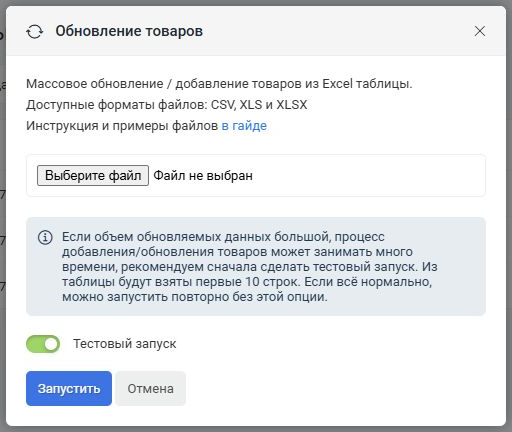
Тестовый запуск меняет данные
Это обработка первых 10 строк таблицы, а не просмотр без сохранения. После проверки можно повторить загрузку без этой опции. Сохраняйте SKU, чтобы повторная загрузка обновляла существующие записи.
Как проверить результат
Сравните несколько строк таблицы с карточками: название, цену, категорию и остатки. Для товаров с вариантами откройте склад и проверьте модификации.
Большой файл может обрабатываться долго. Не запускайте несколько одинаковых импортов подряд, пока не понятен результат первого.
Если появились дубли
Проверьте, сохранён ли SKU при обновлении. Если система не находит соответствующую запись, вместо обновления может быть создана новая.
Для регулярной загрузки по URL используйте обновление YML/XML.