Как подключить МойСклад
Откройте «Настройки → Сторонние сервисы → Мой Склад», вставьте токен своего аккаунта и нажмите «Подключиться». После подключения откройте «Настроить», проверьте выбранный склад и сохраните настройку.
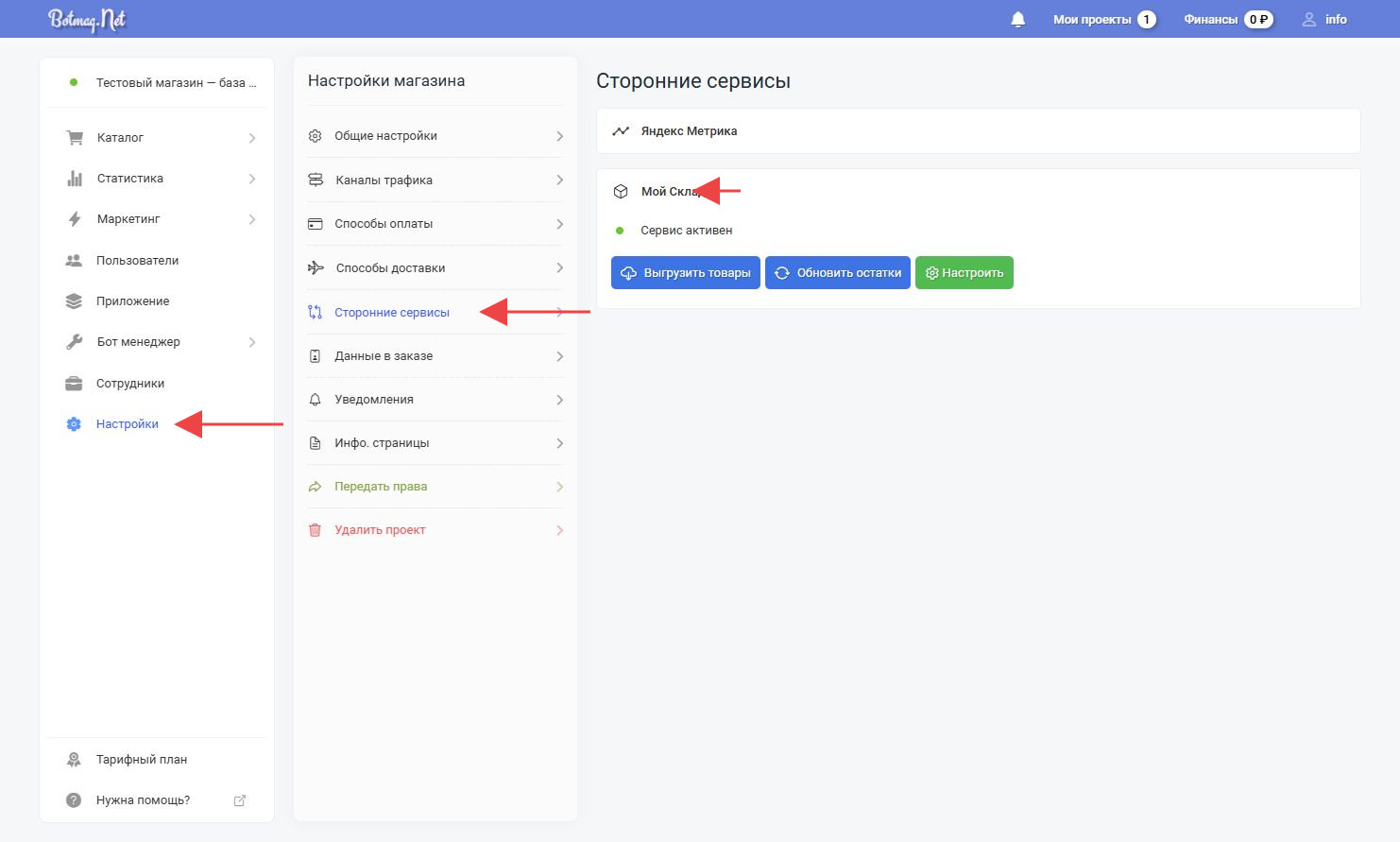
Получите и добавьте токен
- В проекте Botmag.Net откройте Настройки → Сторонние сервисы → Мой Склад.
- Перейдите по ссылке получения токена в подсказке формы. Она открывает раздел токенов МойСклад.
- В своём аккаунте нажмите + Токен и скопируйте полученное значение.
- Вставьте его в поле Токен в Botmag.Net.
- Нажмите Подключиться.
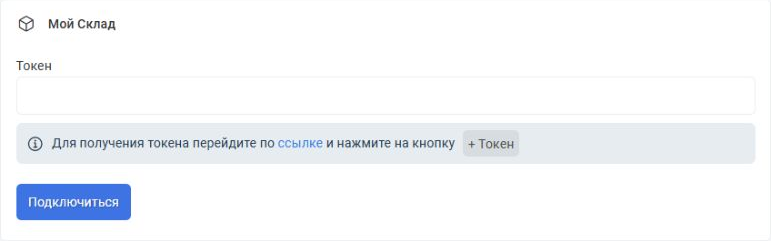
Для подключения в аккаунте МойСклад должен быть доступен хотя бы один склад. Токен используется как ключ доступа, его не нужно добавлять в тексты для покупателей.
Проверьте подключение и склад
При успешном подключении показано Сервис активен. Появятся Выгрузить товары, Обновить остатки и Настроить.

Откройте Настроить, выберите нужный склад и нажмите Сохранить. Проверьте склад перед загрузкой товаров и обновлением остатков.
Автоматические переключатели не обязательны для первого подключения: разберитесь с направлением синхронизации отдельно.
Смена токена и отключение
В Настроить нажмите Отключить сервис и подтвердите отключение. В подсказке указано: товары на платформе остаются, связь с сервисом убирается.
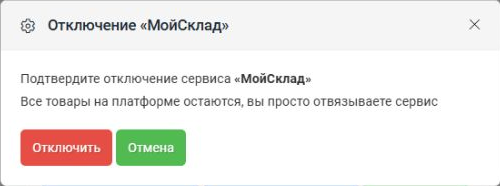
Для нового токена после отключения подключите сервис заново. Если открыли подтверждение случайно, нажмите Отмена.
Если данные не обновились, проверьте подключение, склад и режим обмена.