Как изменить несколько товаров сразу
Отметьте товары в списке и откройте «Действия с отмеченными». Выберите общие настройки, изменение категорий или меток, проверьте выбор и подтвердите операцию.
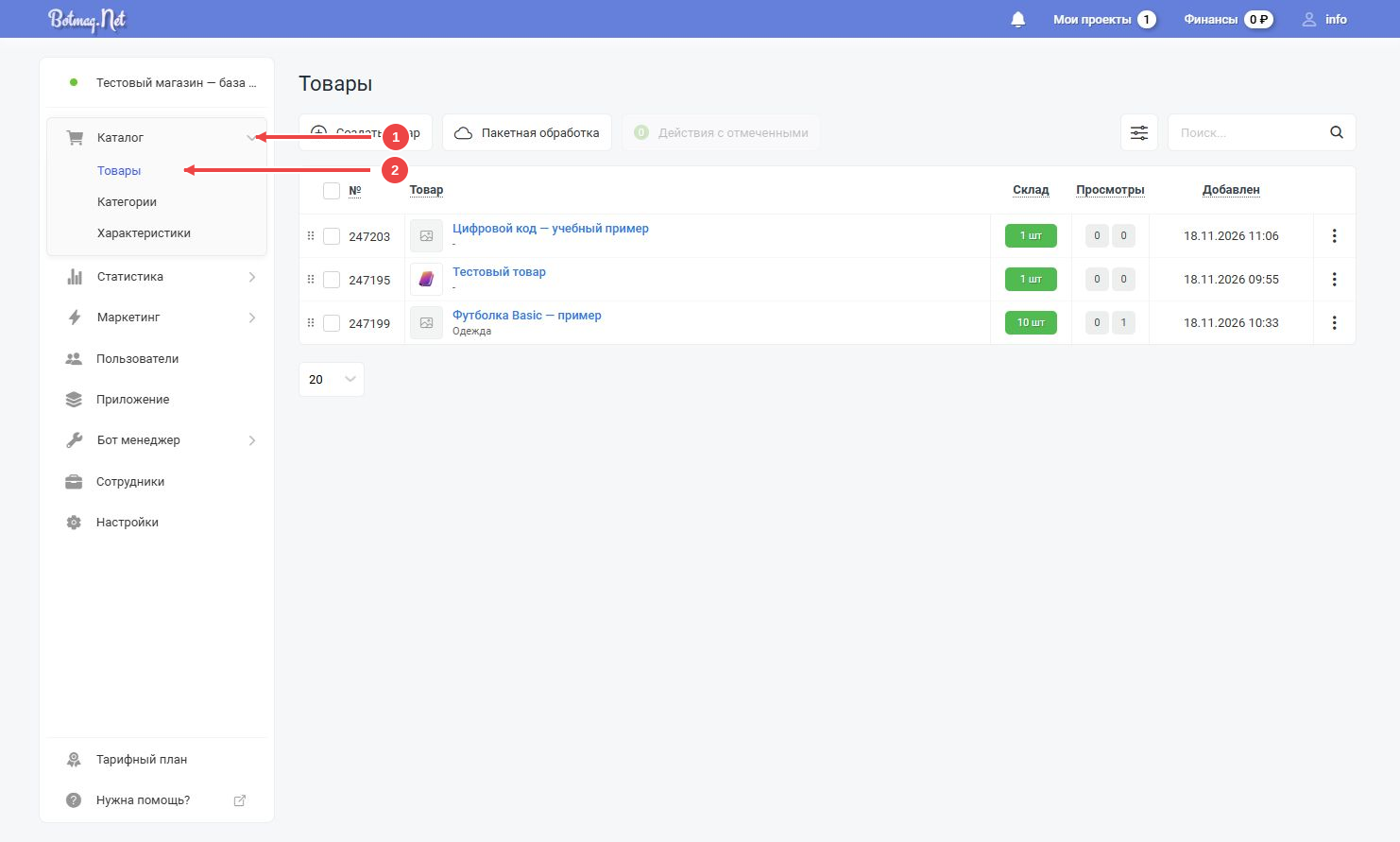
Отметьте товары
В Каталог → Товары поставьте галочки слева от нужных строк. Кнопка Действия с отмеченными покажет количество выбранных товаров. Галочка в заголовке отмечает строки текущей страницы.
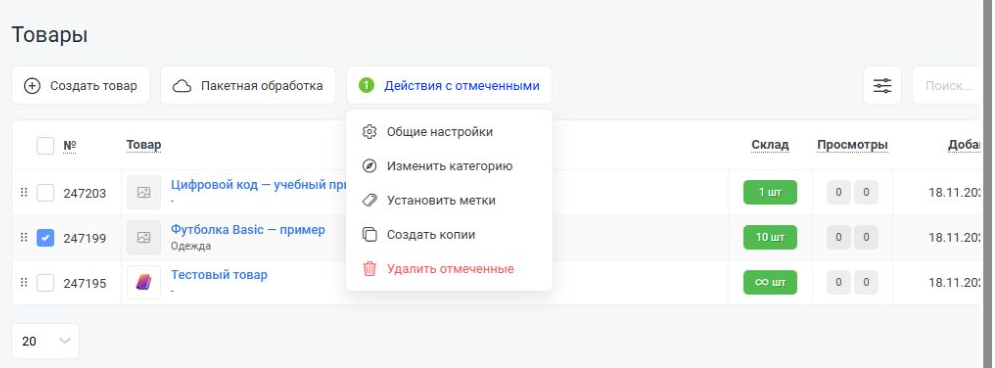
Измените общие настройки
Выберите Действия с отмеченными → Общие настройки. Здесь меняются статус, показ остатков, скрытие отсутствующих товаров и единица измерения.
В остальных полях оставьте Не менять. Нажмите Сохранить.
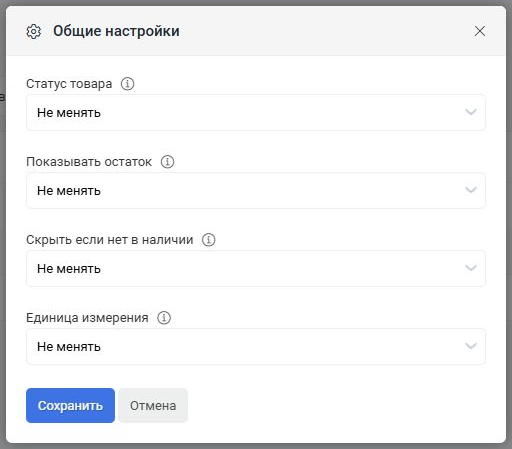
Перед сменой единицы измерения
Эта операция также задаёт шаг 1, минимальное количество 1 и максимальное 999. После изменения проверьте индивидуальные ограничения товаров и модификаций.
Измените категории
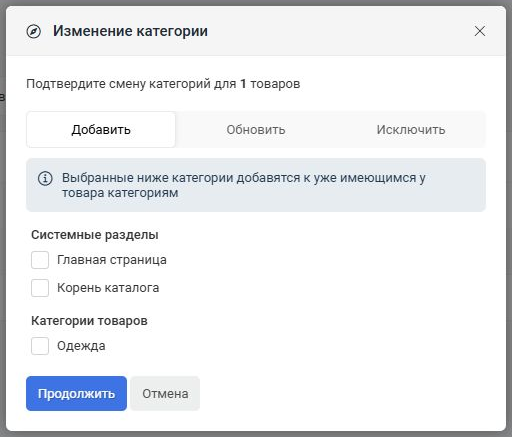
В меню Изменить категорию выберите режим и отметьте папки:
| Режим | Результат |
|---|---|
| Добавить | Дополняет прежний набор категорий. |
| Обновить | Заменяет прежний набор выбранным. |
| Исключить | Убирает выбранные категории из прежнего набора. |
Нажмите Продолжить.
Установите метки
Выберите Установить метки, отметьте нужные метки и сохраните. Этот набор заменит прежние метки отмеченных товаров. Пустой набор убирает метки.
Проверьте результат
Откройте несколько изменённых карточек. Для массового изменения цен используйте таблицу Excel.