Как подключить бота Telegram
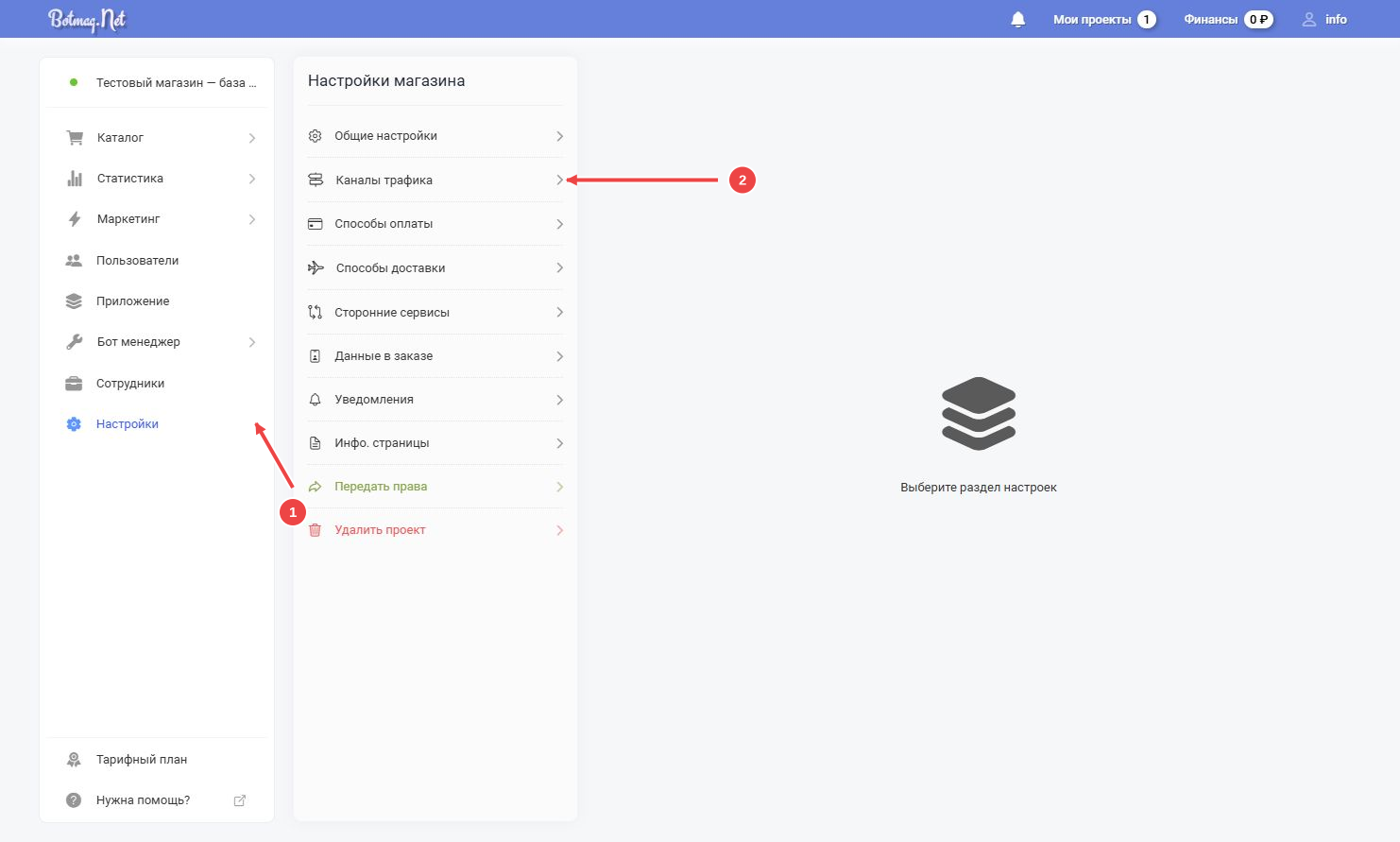
Создайте бота в Telegram через @BotFather и скопируйте его токен. В Botmag.Net откройте «Настройки → Каналы трафика», нажмите «Добавить» в блоке «Боты Telegram», вставьте токен и подтвердите добавление.
Что понадобится
- Проект в Botmag.Net.
- Ваш аккаунт Telegram и бот, которым вы управляете.
- Токен этого бота - секретный ключ для подключения.
Если бот уже создан и у вас есть его действующий токен, переходите сразу к подключению.
1. Создайте бота и получите токен
- Откройте официальный @BotFather в Telegram и запустите его.
- Отправьте команду
/newbot. - Укажите название бота, например название магазина.
- Задайте свободное имя пользователя латиницей, заканчивающееся на
bot, напримерMyStore_Bot. - Скопируйте выданный токен целиком.
Название видят покупатели, а имя пользователя используется в ссылке на бота. Токен нужен для подключения и не является этой ссылкой. Порядок создания описан также в официальной инструкции Telegram.
Храните токен как пароль
Вставляйте его в форму подключения Botmag.Net. Не публикуйте токен в статьях, сообщениях для покупателей или на скриншотах.
2. Подключите бота в Botmag.Net
- Откройте нужный проект.
- Перейдите в Настройки → Каналы трафика.
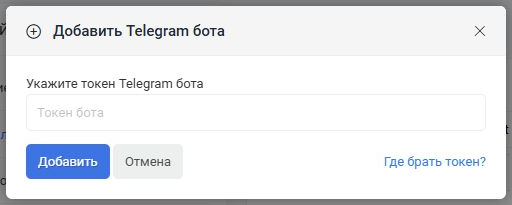
- В блоке Боты Telegram нажмите Добавить.
- Вставьте токен в поле Токен бота.
- Нажмите Добавить.
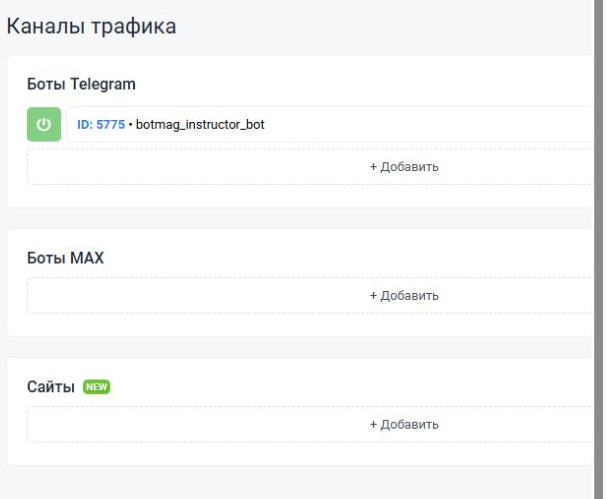
После успешного подключения бот должен появиться в блоке Боты Telegram. Сверьте его имя с ботом, который создали.
3. Проверьте кнопку открытия магазина
В кабинете проекта откройте Бот менеджер → Кнопка меню.
- Выберите тип кнопки WebApp.
- Укажите понятный текст, например Магазин.
- Проверьте поле Ссылка приложения: кабинет заполняет адрес автоматически, поле доступно только для чтения.
- Нажмите Сохранить.
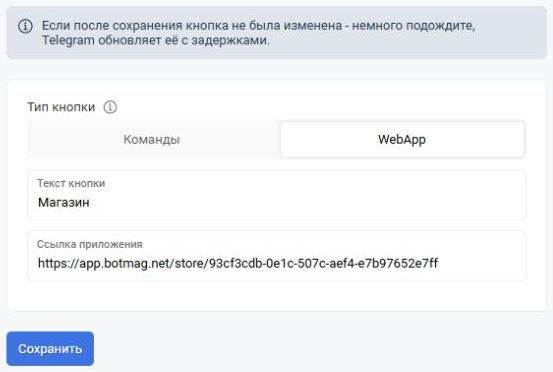
Telegram может обновить кнопку с задержкой - это отмечено в кабинете.
Подробно о режимах WebApp и команд: Как настроить кнопку меню бота Telegram.
Как проверить результат
Откройте своего бота в Telegram, нажмите Запустить или отправьте /start. Нажмите кнопку открытия магазина и убедитесь, что открывается ваш каталог.
Ссылкой на бота можно поделиться с покупателями. Для обычного имени пользователя она имеет вид https://t.me/MyStore_Bot.
Если не получается
- Токен не принимается: проверьте, что скопировали его целиком и используете действующий ключ нужного бота.
- Бот не появился: посмотрите сообщение в форме и проверьте доступное количество каналов в разделе Тарифный план.
- Нет кнопки магазина или открывается другой каталог: проверьте тип WebApp, ссылку приложения и сохранение настроек кнопки.
Если проблема сохраняется, напишите в поддержку. Укажите проект, имя бота и текст ошибки. Токен в сообщение не добавляйте.