Как выгрузить продажи в Excel
В «Статистика → Продажи» нажмите «Выгрузить продажи». При необходимости задайте период и статус, затем нажмите «Выгрузить». Браузер скачает файл XLSX, который можно открыть в Excel.
Формат проекта
Эта инструкция относится к формату «Магазин». Для формата «Каталог» смотрите отдельную инструкцию: как обработать заявку.
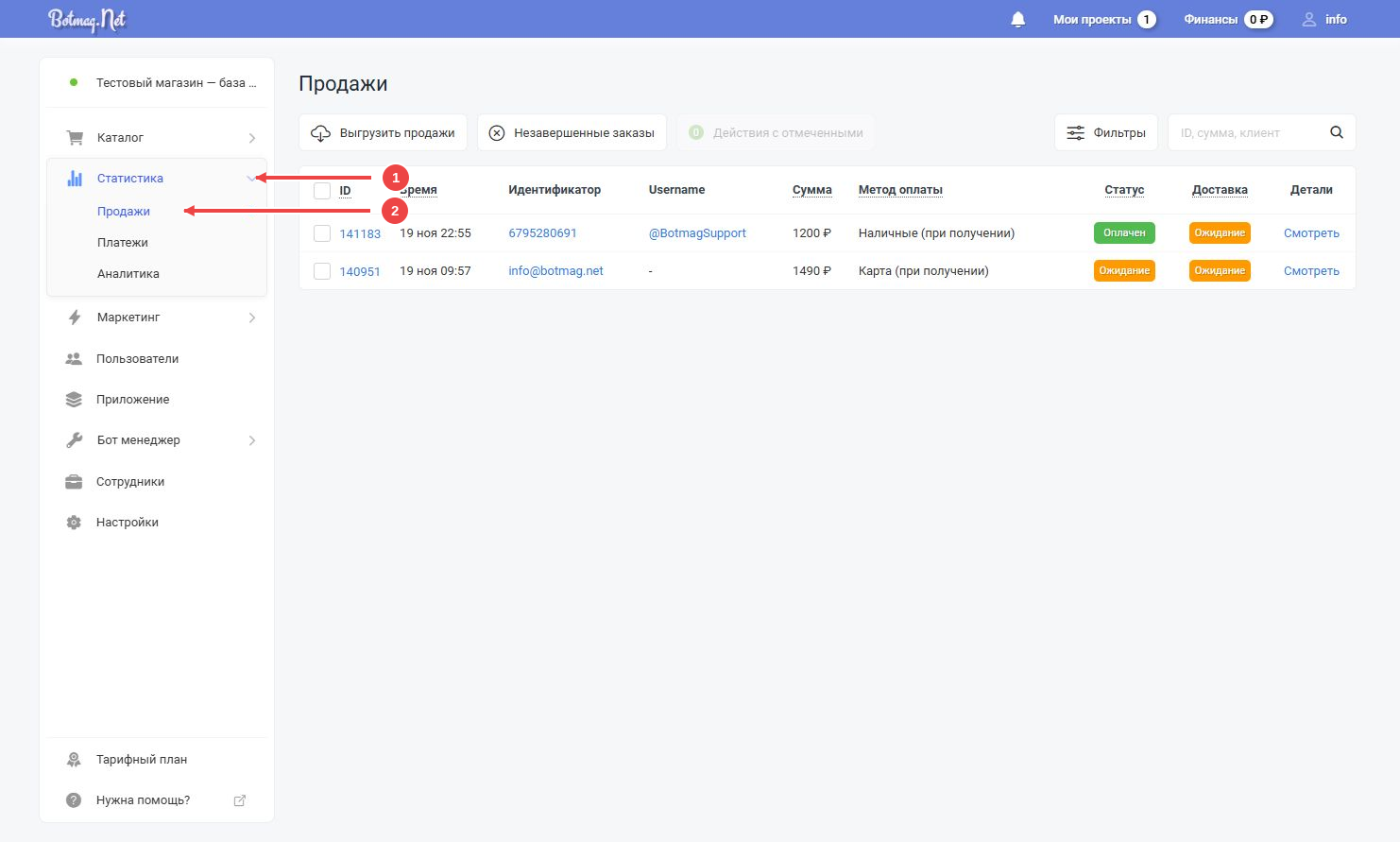
Выберите данные для выгрузки
- В кабинете выберите проект магазина.
- Откройте Статистика → Продажи.
- Над таблицей нажмите Выгрузить продажи.
- При необходимости заполните За период: начало и конец, включая время.
- В Статус выберите Все, Оплачен или Просрочен.
- Нажмите Выгрузить.
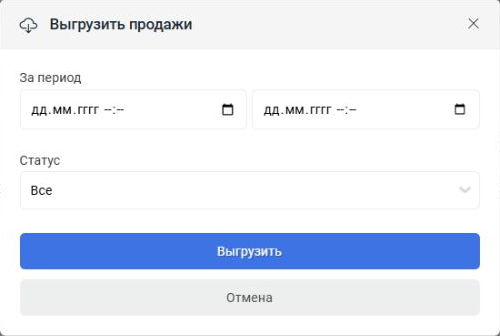
Чтобы включить весь последний день периода, укажите время окончания 23:59. Если период не нужен, оставьте даты пустыми.
Поиск и фильтры таблицы продаж не заменяют настройки выгрузки. Период и статус выбирайте в этом окне.
Откройте файл
Найдите скачанный файл .xlsx в загрузках браузера и откройте его в Excel или другой программе для таблиц.
В выгрузке есть номер заказа, сумма, оплаченная сумма, валюта, метод оплаты, статус, время и товары. Заполненные данные покупателя могут появляться отдельными колонками.
Для проверки найдите знакомый заказ и сверьте:
- Номер заказа и итоговую сумму.
- Оплаченную сумму и статус.
- Название, вариант и количество товара.
Если файл не получен
Проверьте список загрузок браузера. Если кабинет сообщает Продажи не найдены, проверьте проект, период с учётом времени и выбранный статус. Например, заказ в ожидании не попадёт в выгрузку только оплаченных заказов.
Для сверки откройте карточку заказа.