Как добавить свои поля в заказ
В «Настройки → Данные в заказе» нажмите «+ Добавить своё поле». Выберите тип, заполните название и подсказку, при необходимости включите «Обязательное поле». Нажмите «Сохранить».
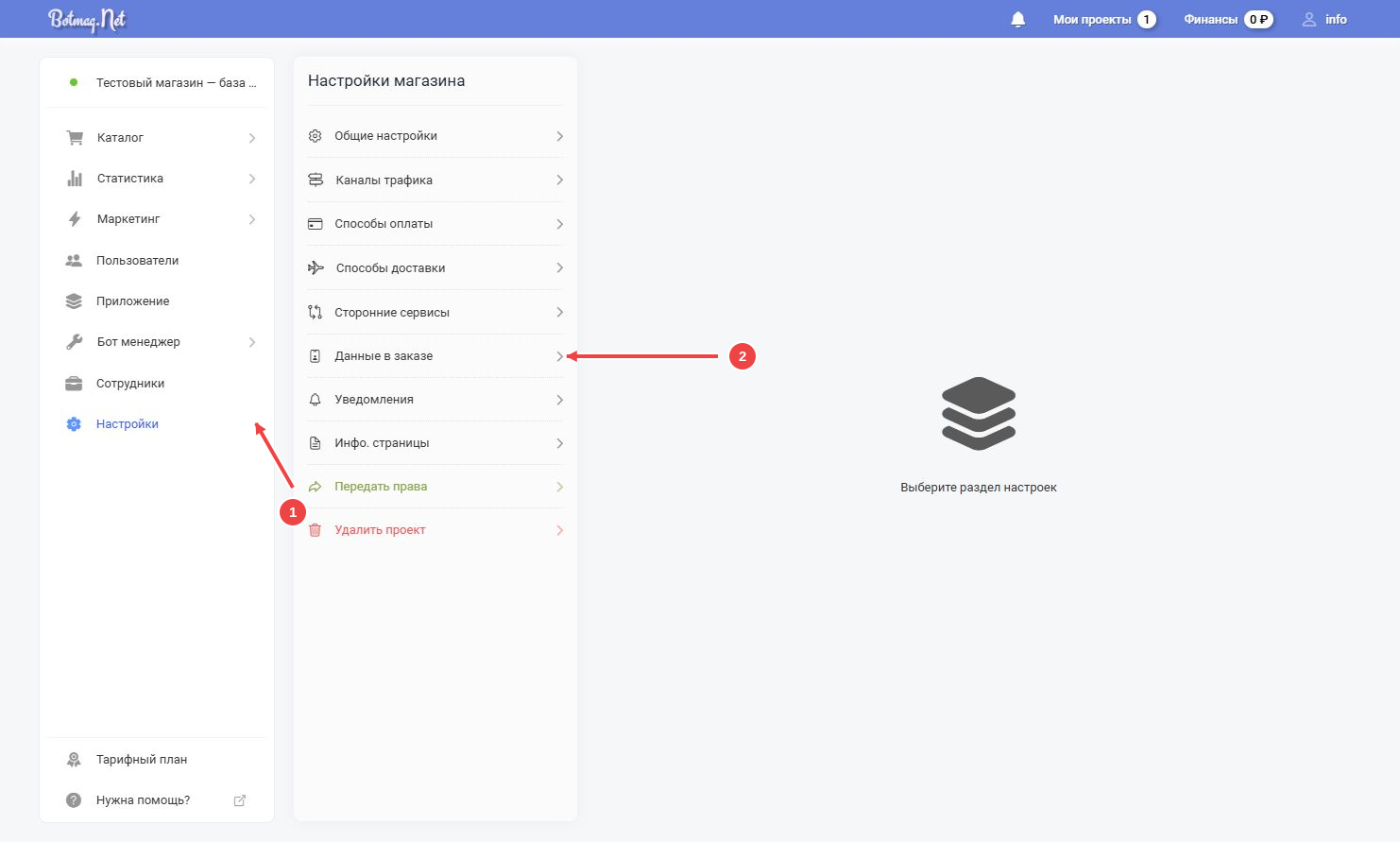
Выберите тип поля
Свои поля помогают получить сведения, которых нет в стандартной форме. Например, покупатель может указать надпись на упаковке или приложить изображение для персонализации.
| Тип | Для чего использовать |
|---|---|
| Текстовое поле | Получить ответ текстом, например надпись на открытке |
| Изображение | Запросить изображение от покупателя |
| Подсказка | Показать пояснение без отдельного ответа |
Для обычного телефона, имени или адреса используйте стандартные поля покупателя.
Добавьте текстовое поле
- Откройте Настройки → Данные в заказе.
- Внизу нажмите + Добавить своё поле.
- Оставьте тип Текстовое поле.
- В Название укажите, что нужно ввести. Например, Надпись на упаковке.
- В Текст подсказки добавьте короткий пример: Например: С днём рождения!
- Если без ответа заказ нельзя обработать, включите Обязательное поле.
- Нажмите Сохранить.
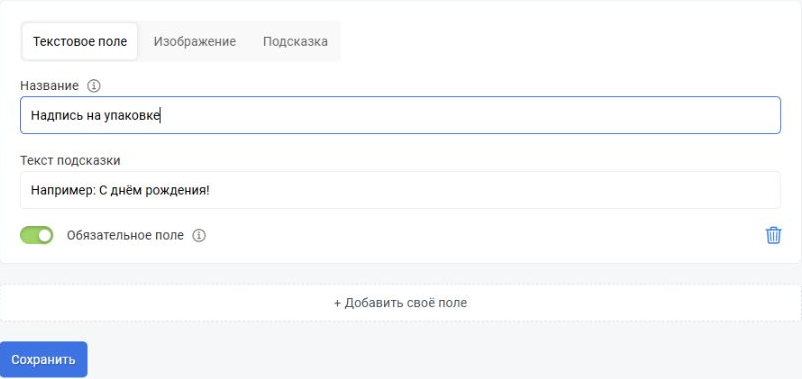
Обязательное поле требует ответа для продолжения оформления. Для необязательных пожеланий оставьте этот переключатель выключенным.
Добавьте изображение или пояснение
Нажмите + Добавить своё поле ещё раз и выберите нужный тип.
Для Изображение задайте понятное название и поясните, что нужно приложить. Обязательное заполнение включайте, если изображение необходимо для заказа.
Для Подсказка заполните Текст подсказки. Поле Название станет недоступным: этот тип используется для пояснения.
Сохраните изменения общей кнопкой внизу страницы.
Проверьте результат
Обновите оформление заказа на витрине и раскройте Данные покупателя. Проверьте название, текст подсказки и обязательность своего поля.
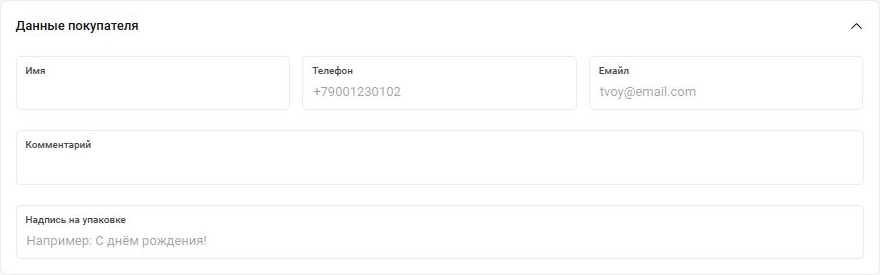
Чтобы изменить поле, исправьте его настройки и сохраните. Чтобы убрать лишнее, нажмите значок корзины в его блоке, затем Сохранить.